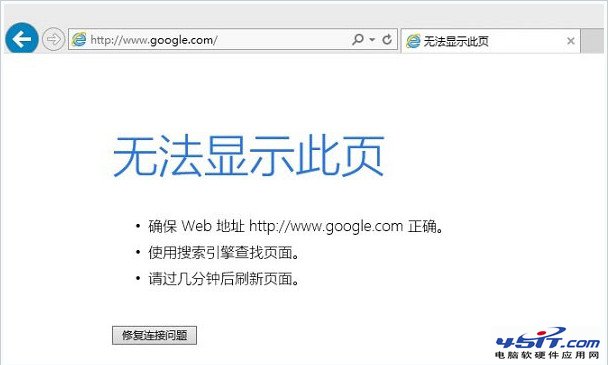
Chrome 無法開啟網頁、顯示「無法存取網站」,常因 DNS 解析失敗。手動指定公開 DNS 即可修復:
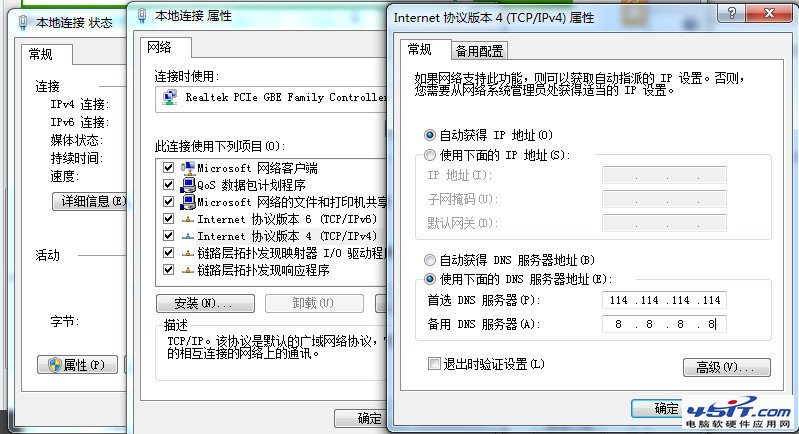
114.114.114.114
8.8.8.8
圖:Chrome 無法開啟網頁
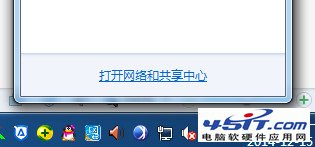
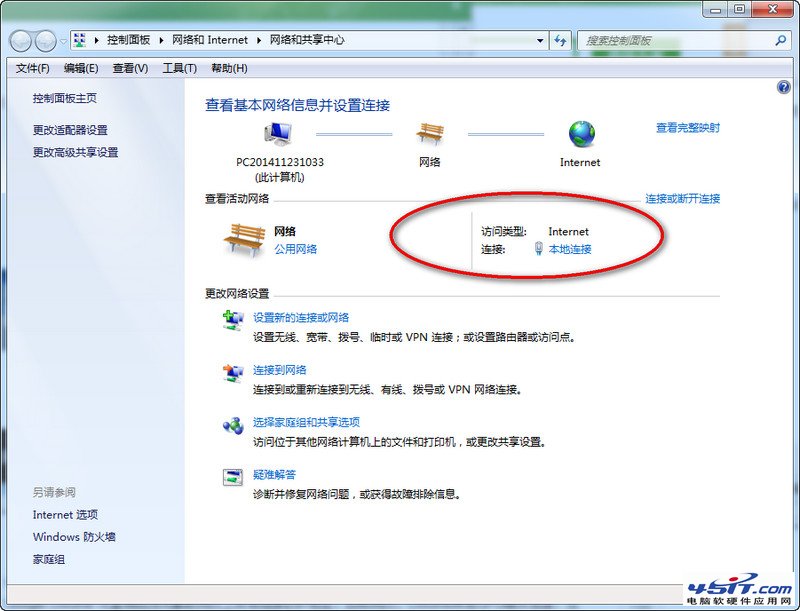
圖:開啟網路與共用中心
圖:開啟區域連線內容
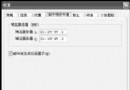
圖:設定 DNS 114.114.114.114 / 8.8.8.8
此法同樣適用於 IE、Firefox、Edge 等所有瀏覽器的 DNS 解析問題。
百度雲盤大檔案不用雲管家下載?修改網址「disk→wap」直連瀏覽器下載
IE 常見故障大全:錯誤報告關閉、非法操作、亂碼、首頁被綁架、右鍵失效 15 類問題完整解決方案
IE 無法上網瀏覽的十大原因與解決辦法
嘀嘀打車訂單可以取消嗎?未接單/已接單兩種情況取消方法
迅雷快傳怎麼用?網頁版上傳分享文件完整圖文教程
Outlook 設定 QQ 郵箱收發信失敗?503 Error 解決完整圖文教學
巧用 FlashGet 實現自動關機:甚至無需下載任務也能定時關機
經典教學:為 IE 7 新增任意搜尋引擎(含編碼設定避免亂碼)