Windows XP Windows 7 Windows 2003 Windows Vista Windows 綜合教學 Linux 系統教學
Windows 10 Windows 8 Windows 2008 Windows NT Windows Server 電腦軟體教學
您现在的位置: Windows教程網 >> Windows教程 >  >> 電腦軟體教學 >> 網路工具

解決 FlashGet 自動攔截下載的困擾

編輯:網路工具

許多習慣使用 FlashGet 下載大型檔案的使用者,都會遇到一個煩人的現象:只要在 IE 瀏覽器點擊任何下載連結,FlashGet 就會自動彈出介面搶先處理。其實對於圖片等小型檔案,IE 內建的下載功能已經足夠好用,但 FlashGet 總是「自作主張」地跳出來。它究竟是如何偵測到下載動作?又該如何關閉這項功能?

FlashGet 自動運作的原理

安裝 FlashGet 後,其安裝目錄下會生成一個名為 jccatch.dll 的動態連結庫檔案。這個檔案會隨著 IE 啟動而常駐記憶體,專門監控瀏覽器的下載行為。一旦偵測到 IE 發起下載請求,它就會立即喚醒 FlashGet 主程式介入處理。

兩種停用自動監控的方法

瞭解原理後,解決辦法很直觀:

  • 徹底移除:直接刪除安裝目錄下的 jccatch.dll,FlashGet 將失去監控能力。
  • 暫停插件(建議):透過「外掛管理專家」等工具暫停該瀏覽器協助物件(BHO),未來需要時可隨時重新啟用,更具彈性。

使用「外掛管理專家」的操作步驟

  1. 下載並安裝「外掛管理專家」。
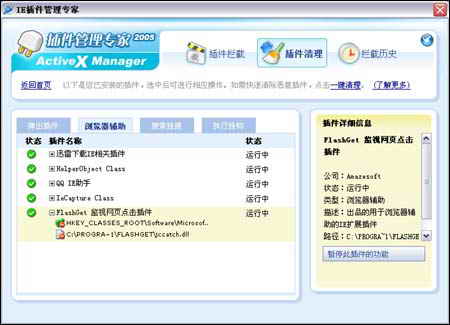
  2. 啟動程式,選擇「外掛清理」→「瀏覽器輔助」標籤。
  3. 在列表中找到「FlashGet 監視網頁點擊外掛」項目。
  4. 點擊右側的「暫停此外掛的功能」按鈕即可完成設定。

外掛管理介面

設定完成後,FlashGet 將不再自動攔截下載連結。若日後需要恢復自動監控,重複上述步驟選擇「恢復功能」即可。

Copyright © Windows教程網 All Rights Reserved