Windows XP Windows 7 Windows 2003 Windows Vista Windows 綜合教學 Linux 系統教學
Windows 10 Windows 8 Windows 2008 Windows NT Windows Server 電腦軟體教學
您现在的位置: Windows教程網 >> Windows教程 >  >> 電腦軟體教學 >> 網路工具

電腦頻繁彈出「即時偵錯」視窗?IE 停用腳本偵錯選項一鍵關閉

編輯:網路工具

瀏覽網頁、執行程式時彈出「即時偵錯 (JIT)」,顯示 Microsoft Script Editor、.asp 程式碼、錯誤行號?此為腳本偵錯工具被誤啟用,正常用戶不應看見。

解決方法(IE 設定)

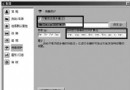
  1. IE → 工具 → 網際網路選項 → 進階。
  2. 勾選兩項:
    ✅ 停用指令碼偵錯 (Internet Explorer)
    ✅ 停用指令碼偵錯 (其他)
  3. 套用 → 確定 → 重啟 IE,偵錯視窗不再彈出。

若無效:系統服務層面停用

  1. Win+R → msconfig → 服務 標籤。
  2. 找 Script Blocking Service(或類似名稱) → 取消勾選 → 套用 → 重開機。

針對迅雷觸發的偵錯

  • 迅雷內嵌網頁/廣告組件 JS 錯誤觸發偵錯。
  • 同樣在 IE 進階設定勾選上述兩項「停用腳本偵錯」即可。
  • 或執行 IE 重置:工具 → 網際網路選項 → 進階 → 重設(刪除 Cookies/暫存檔/歷史、安全性/隱私/進階全還原預設)。

網友最佳實踐

「IE 工具 → 網際網路選項 → 進階,把『停用指令碼偵錯 (Internet Explorer)』和『停用指令碼偵錯 (其他)』打勾,重啟 IE,JS 錯誤時不再進入偵錯頁面。」

一勾永逸,瀏覽不再被偵錯視窗打斷!

Copyright © Windows教程網 All Rights Reserved