WiFi 共享精靈讓擁有有線網路與無線網卡的筆記本/台式機秒變虛擬 AP,無需購買實體無線路由器。
安裝與啟動
- 官網下載穩定版安裝包 (檢測雙網卡與 .NET Framework 3.5 SP1)。
- 安裝完成建議重啟電腦。
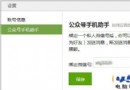
- 主介面「熱點名稱」輸入 SSID (如
MyWiFi) → 點擊「啟動」→ 文字變「停止」即表示開放式無密碼熱點已啟用。
設定加密熱點 (Ad-Hoc / WEP)
- 「共享模式」選擇 「點對點 Ad-Hoc,WEP 加密」。
- 「共享密碼」輸入 10/26 位十六進制金鑰 (WEP 限制)。
- 點擊「啟動」建立加密熱點。
連線裝置監控與黑白名單
- 主介面「連線狀態」即時顯示已連接裝置 (MAC、IP、裝置名)。
- 取消勾選特定裝置前的核取方塊 → 該裝置禁止上網 (黑名單效果)。
- 支援流量統計、連線時長查看。
注意事項
- 宿舍/辦公室環境請務必設定加密,避免蹭網佔頻寬。
- 部份無線網卡不支援 AP 模式 (僅支援 Ad-Hoc),此時僅能建立 Ad-Hoc 熱點,相容性較差 (手機可能無法連接)。
- 長期使用建議設定開機自動啟動 (工具選單 → 設定 → 開機自動共享)。