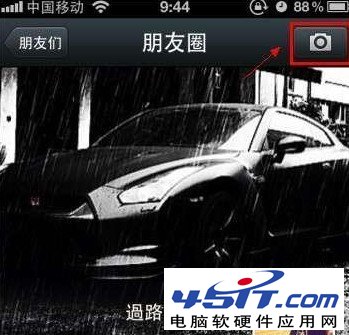
微信朋友圈預設點擊相機圖標只能選圖片/拍攝/視頻,**想只發文字不配圖**?秘訣在於:**長按右上角相機圖標 2-3 秒**,即可彈出純文字編輯框。本文圖文演示兩步完成操作。
操作步驟(iOS/Android 通用)
- 打開微信 → 「發現」→ 「朋友圈」,進入朋友圈首頁。
- **長按右上角「相機圖標」(圖文/拍攝/視頻入口)約 2-3 秒**。
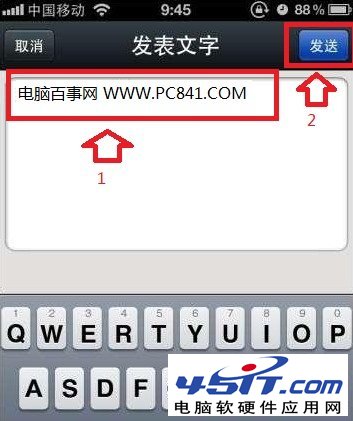
- 彈出「發表文字」編輯框**(無圖片選擇區),直接輸入文字。
- 點擊右上角「發送」,完成純文字動態發布。
常見問題
- Q:長按沒反應/彈出的是拍照介面?
- A:確保**停留在朋友圈首頁**(非某條動態詳情頁),且**按壓時間達 2 秒以上**(輕觸是點擊,長按才觸發文字模式)。部分舊版微信/定製 ROM 可能不支援,建議更新微信至最新版。
- Q:發布後能加圖片嗎?
- A:**不能**。純文字模式發布的動態**無法後續添加圖片/視頻**,如需配圖請用正常「相機圖標單擊」流程。
- Q:純文字動態能刪除嗎?
- A:能。進入動態詳情 → 右上角「...」→ 「刪除」,同圖文動態。
- Q:電腦版/網頁版微信能發純文字嗎?
- A:電腦版朋友圈**僅支援查看/評論/點贊,不支援發布**(含純文字/圖文/視頻)。
進階:文字動態排版小技巧
- **換行:** 直接按鍵盤「換行/Enter」鍵,支援多段落。
- **@好友:** 輸入 `@` 選擇好友,該好友會收到提醒。
- **#話題#:** 輸入 `#話題關鍵詞#`,點擊可查看同話題動態。
- **位置:** 發送前點擊「所在位置」添加地理標籤。
- **提醒誰看:** 發送前點擊「提醒誰看」選擇好友(僅提醒,不影響可見範圍)。
長按相機圖標 2 秒,解鎖朋友圈純文字模式,極簡分享隨心所欲。