Windows XP Windows 7 Windows 2003 Windows Vista Windows 綜合教學 Linux 系統教學
Windows 10 Windows 8 Windows 2008 Windows NT Windows Server 電腦軟體教學
您现在的位置: Windows教程網 >> Windows教程 >  >> 電腦軟體教學 >> 網路工具

安卓微信聊天記錄備份與恢復全教程:語音/圖文/視頻一鍵導出電腦

編輯:網路工具

微信聊天記錄包含珍貴回憶與重要證據,如何在安卓手機上完整備份、導出電腦、甚至誤刪後恢復?本文詳細講解無需 Root、基於 SD 卡存儲路徑的提取方法,適用於安卓系統(iOS 請使用微信電腦端「備份與恢復」功能)。

核心原理

安卓微信將聊天資料(含語音、圖片、視頻、文件)存儲在SD 卡(或內部儲存模擬的 SD 卡目錄)的固定路徑,直接複製該目錄即可實現完整備份。

備份/提取步驟(四步完成)

第一步:手機連接電腦

用 USB 數據線連接手機與電腦,選擇「傳輸檔案」/「MTP 模式」,確保電腦能讀取手機內部儲存。

第二步:定位微信資料目錄

在電腦檔案總管中進入手機儲存,路徑固定為:
/sdcard/Tencent/MicroMsg/
(若手機無外置 SD 卡,實際路徑為 /storage/emulated/0/Tencent/MicroMsg/)
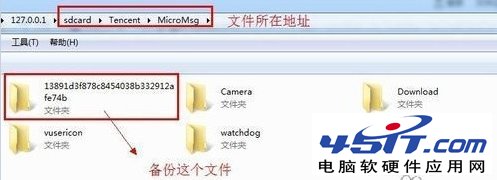
MicroMsg目錄位置

第三步:進入賬號專屬子目錄找到 voice 資料夾

MicroMsg 下會有一長串 32 位 MD5 雜湊值命名的資料夾(每個微信號對應一個),進入該資料夾,找到 voice 子資料夾。
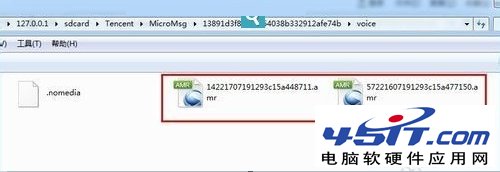
語音訊息即存放於此,檔案為 .amr 格式(舊版)或 .silk 格式(新版)。
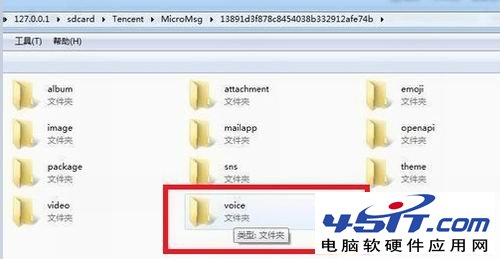
賬號雜湊資料夾與voice子目錄

第四步:複製備份與播放

  • 備份:將整個 voice 資料夾(或整個雜湊資料夾)複製到電腦硬碟/雲盤。
  • 播放:
    • .amr 檔:暴風影音、PotPlayer、VLC 可直接播放。
    • .silk 檔:需用 Silk V3 Decoder 轉換為 MP3/WAV,或使用支援 Silk 格式的播放器(如微信開發者工具內建播放器)。

voice資料夾下的語音檔案

進階:文字/圖片/視頻/文件同步備份

同一雜湊資料夾下:

  • image/ — 圖片(含縮圖 image2/)
  • video/ — 視頻
  • file/ — 文件
  • EnMicroMsg.db — 核心資料庫(含文字聊天記錄、聯繫人、設置等),SQLite 格式,需專用工具(如 SQLiteBrowser、微信聊天記錄導出工具) 讀取/導出為 HTML/Excel。

誤刪恢復的關鍵點

  • 未執行「清理空間」/「遷移」前,資料仍在上述目錄,直接複製即可恢復。
  • 若已執行清理,手機端資料庫可能已標記刪除,但檔案實體可能仍在 voice/image/video 目錄,嘗試用資料恢復軟體(如 Recuva、DiskGenius)掃描手機儲存(需 Root 權限)搶救。
  • 最穩妥策略:定期手動複製整個 MicroMsg 目錄到電腦/雲盤,或使用微信電腦端「備份與恢復」功能(支援安卓/iOS,含文字記錄完整備份)。

避坑指南

  • 路徑中的雜湊資料夾名稱隨微信版本/登錄狀態可能變化,以修改時間最新/體積最大者為準。
  • 直接在手機檔案管理器操作極易誤刪,建議電腦端操作。
  • 備份時請確保微信完全退出後台,避免資料庫鎖定導致複製不全。

掌握路徑與方法,微信聊天記錄備份恢復不再求人,重要記憶自己守護。

Copyright © Windows教程網 All Rights Reserved