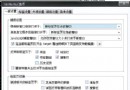
需禁止存取特定網站時,可採用以下三種方法,各有優缺點:
方法一:修改 Hosts 檔(系統級封鎖)
- 開啟
C:\Windows\System32\drivers\etc\hosts(以管理員身分用記事本開啟)。
- 在檔案末尾新增一行:
127.0.0.1 www.example.com(將網址換成欲封鎖目標)。
- 儲存後該網站即無法解析存取。亦可直接填入目標 IP。
優點:無需額外軟體;缺點:懂技術者可輕易修改繞過。
方法二:瑞星卡卡上網安全助手(軟體級黑名單)
- 啟動軟體 → 「即時防護」→ 「上網防護」。
- 「不良網站存取防護」→ 「自訂不良網站黑名單」。
- 輸入網址 → 「新增過濾」→ 確定。
操作圖形化,適合一般用戶。
方法三:IE 內容分級審查(瀏覽器級限制)
- IE → 「網際網路選項」→ 「內容」→ 「分級審查」→ 「啟用」。
- 「允許的網站」輸入欲封鎖網址 → 選擇「從不」。
- 「一般」索引標籤勾選「使用者可以檢視未分級的網站」。
- 設定密碼保護設定(切記密碼,否則需重灌系統)。
建議:方法一偶爾失效,方法三風險較高,實務上推薦使用 360 安全衛士、超級兔子等整合式工具設定網址封鎖,管理更直觀完善。