工具簡介
MKVToolNix 是 Matroska (MKV) 格式處理的標準工具組,包含圖形介面 mmg.exe (MKV Merge GUI) 與擷取工具 MKVEWizard.exe。支援將多種編碼的視訊、音訊、字幕封裝為 MKV,亦可從 MKV 無損擷取各軌道素材。
應用場景:合併分段高清 MKV 影片
許多高清片源採分段釋出(如 CD1/CD2 或多個 Part),MKVToolNix 可無重新編碼、無畫質損失地將其拼接為單一檔案,保留多音軌、多字幕、章節資訊。
操作步驟詳解
1. 匯入分段檔案
- 啟動
mmg.exe,切換「輸入」分頁。
- 點擊「新增」按鈕,依播放順序選取所有分段 MKV 檔。
- 「軌道」列表區將顯示各檔案的視訊軌、音訊軌、字幕軌(如兩段檔案各 1 視訊 + 1 音訊 = 4 條軌道)。
2. 軌道參數設定
- 於「軌道」區選取任一軌道,啟用「參數設定」選單。
- 一般設定:命名軌道(如「主視訊」「國語 DD5.1」「繁中字幕」)、設定語言代碼、作者資訊。
- 特殊選項:
- 畫面長寬比:選擇 16/9(高清標準)。
- 音訊延遲:若需畫面先行 2 秒再出聲,在音訊軌輸入
2000(毫秒)。
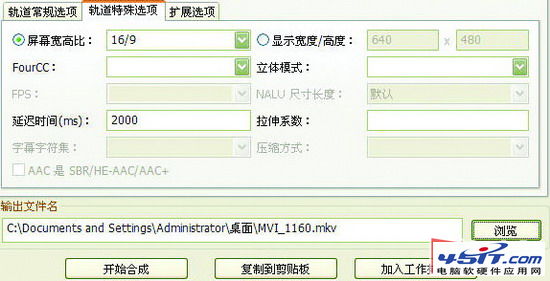
圖 1:配置軌道一般與特殊參數
3. 處理多餘/重複音軌
- 檔案清單中選取含多餘音軌的分段檔。
- 於軌道列表取消勾選該檔案多餘音軌前的核取方塊(停用)。
- 選取預設播放音軌,於「一般設定」→「預設軌道標記」選擇「是」,確保播放器自動選中正確音軌。
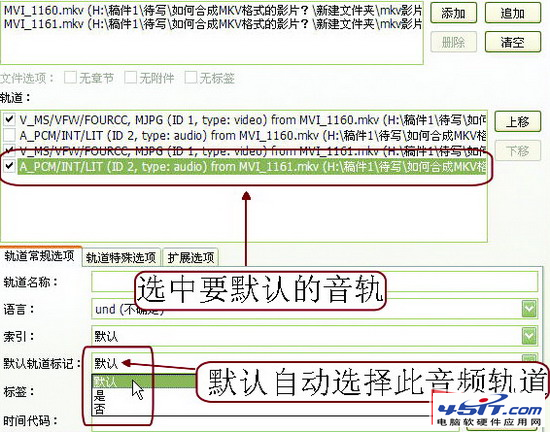
圖 2:擦除不需要的聲道軌、設定預設音軌
4. 輸出與合成
- 下方「輸出檔名」設定儲存路徑與檔名(如
Movie_Complete.mkv)。
- 點擊「開始合成」,進度條顯示合併進度(僅重新封裝,極快)。
- 完成後以播放器驗證:畫質無損、音軌字幕切換正常、章節跳轉有效。
進階技巧
- 章節編輯:可手動新增/匯入章節檔(XML/OGM 格式),實現分段跳轉。
- 附件嵌入:將字體檔、海報圖、劇本等附件封裝進 MKV。
- 錯誤修復:MKV 具備 EDC 錯誤偵測,甚至未下載完的檔案也能播放。
- 命令列模式:
mkvmerge.exe 支援腳本自動化批次處理。
為何選 MKVToolNix?
開源免費、跨平台、無廣告、無畫質損失、支援最全面的軌道/字幕/章節/附件規格,是 MKV 封裝與合併的黃金標準工具。