Apple TV 作為蘋果客廳核心設備,偶發 Wi-Fi 連線不穩、無法聯網更新、頻道應用無回應等故障。恢復出廠設定 (擦除所有內容與設定) 能解決 90% 以上軟體層面問題。本文圖解完整流程。
適用故障場景
- Wi-Fi 連不上 / 斷斷續續
- 無法檢查/安裝 tvOS 更新
- App Store / 頻道應用打不開、閃退、無回應
- 系統卡頓、異常發熱、未知異常
恢復步驟 (tvOS 系統通用)
- 主畫面選擇 「設定」 (齒輪圖標)。

- 進入 「通用」。
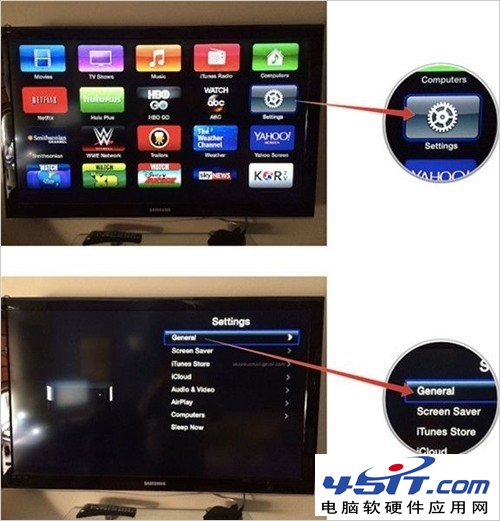
- 滑動至頁面底部,選擇 「重置」。
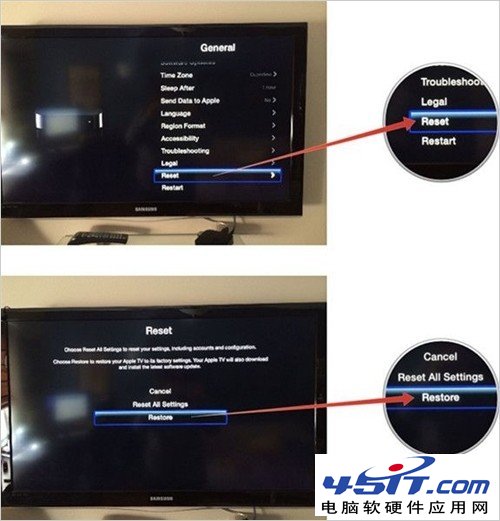
- 選擇 「恢復」 (Erase All Content and Settings)。
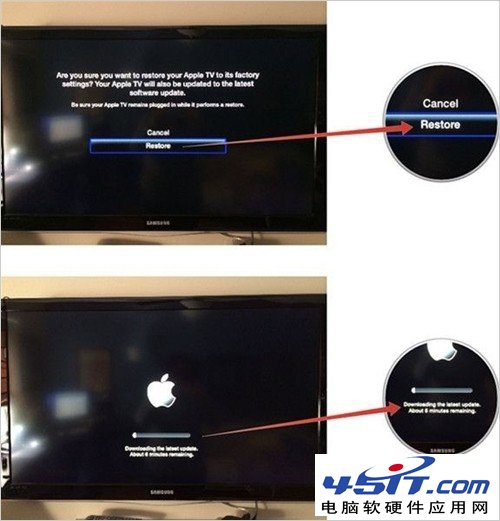
- 系統再次確認:「恢復」 → 輸入 Apple ID 密碼 (若啟用「尋找我的 Apple TV」) → 確認擦除。
恢復過程與完成
- Apple TV 將下載最新 tvOS 固件並完整抹除重裝,過程需數分鐘至十幾分鐘 (視網速)。
- 畫面顯示進度條與蘋果 Logo,請勿斷電/斷網。
- 完成後進入「歡迎使用」初始化引導:選擇語言、地區、連接 Wi-Fi、登入 Apple ID、設定 Siri/定位/分析共享等。
- 若有 iCloud 備份可選擇恢復,或重新從 App Store 下載應用。
重要提醒
- 資料永久刪除: 所有本地儲存的 App 資料、登入狀態、偏好設定、遊戲進度將清空。重要資料請確認已同步 iCloud 或其他雲端。
- 網路需求: 恢復需下載完整固件 (~2-3 GB),建議連接穩定 Wi-Fi (避免熱點流量限制)。
- 硬體故障無效: 若為 HDMI 埠損壞、電源模組異常、主板故障,恢復出廠無法修復,需送修。
一鍵恢復,讓 Apple TV 煥然新生,繼續承擔客廳娛樂中樞重任。