KK 錄像機支援三種錄音模式:系統播放聲音 (立體聲混音)、麥克風/話筒聲音、雙聲道同步錄製。不同作業系統 (Win7/8、XP) 音訊控制面板差異大,本文提供分系統、分聲源的完整圖文設定指南。
錄音模式選擇介面
Win7/Win8 系統設定
1. 錄製系統聲音 (立體聲混音 / Stereo Mix)
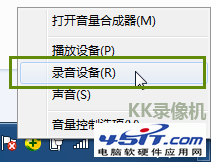
- 右鍵任務列小喇叭 → 「錄音裝置」。
- 空白處右鍵 → 勾選「顯示停用的裝置」 → 出現「立體聲混音」/「Stereo Mix」/「錄製播放」等同義項。
若完全無混音裝置: 下載「驅動人生」更新聲卡驅動 → 重啟 → 再檢查。若仍無,說明硬體不支援錄製系統聲音。
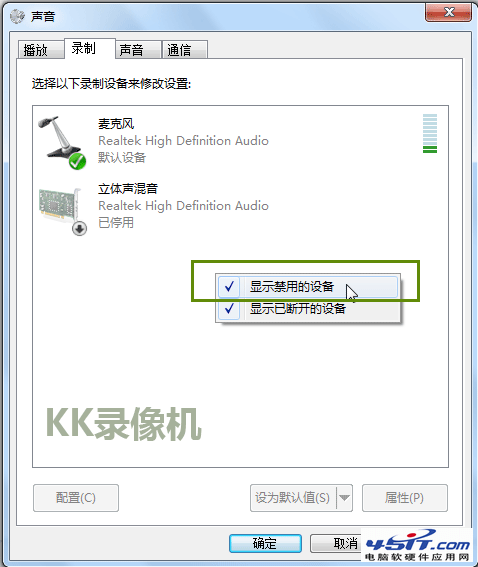
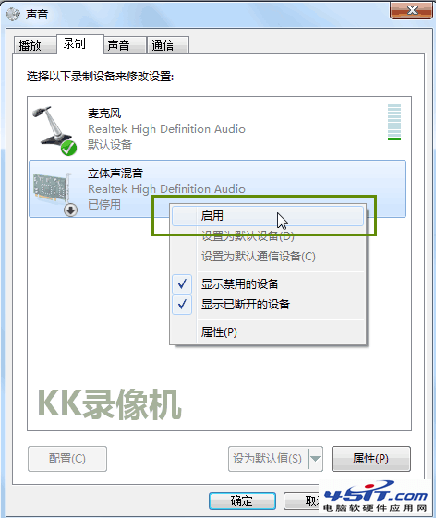
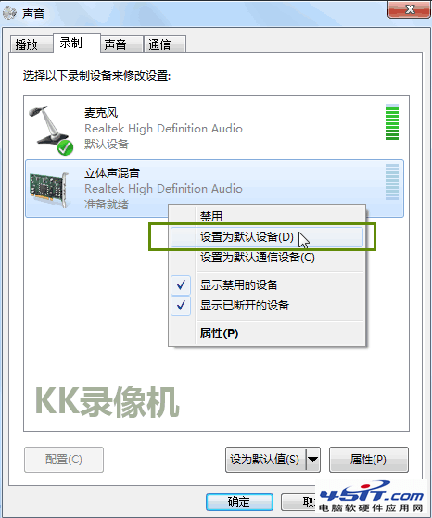
- 右鍵「立體聲混音」 → 「啟用」 → 再右鍵 → 「設為預設裝置」。
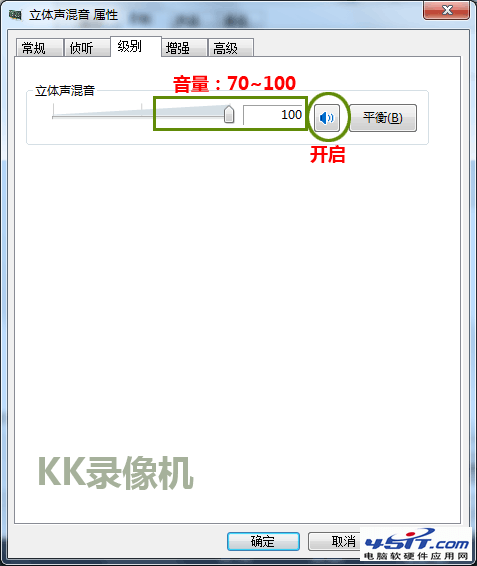
- 雙擊「立體聲混音」 → 「屬性」→「層級」→ 音量 70-100、小喇叭開啟。同步調高右下角系統喇叭音量。

2. 錄製麥克風聲音
- 同樣開啟「錄音裝置」→ 顯示停用裝置 → 找「麥克風」/「內建麥克風」/「Microphone」等。
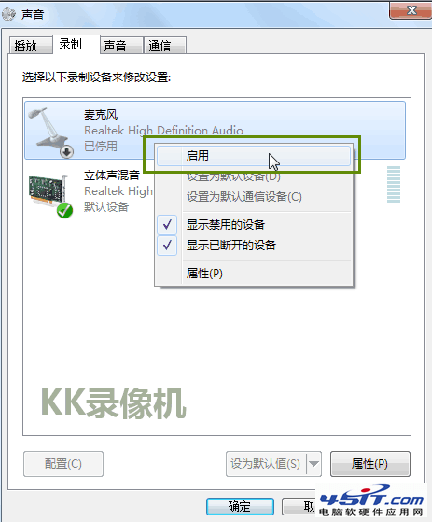
- 右鍵啟用 → 設為預設裝置。
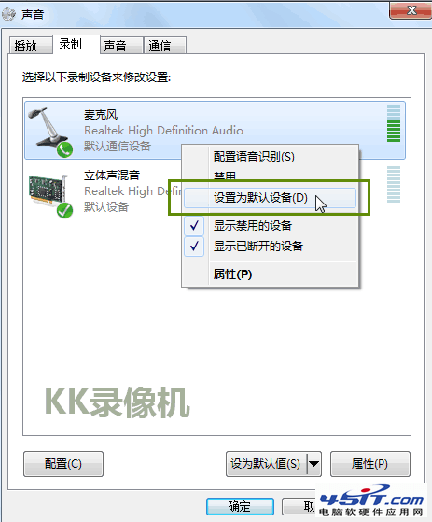
- 屬性 → 層級 → 音量 70-100、小喇叭開啟。聲音過小可適度開啟「麥克風增強」 (部分聲卡會引入雜訊,謹慎使用)。
XP 系統設定 (傳統音量控制面板)
1. 錄製系統聲音
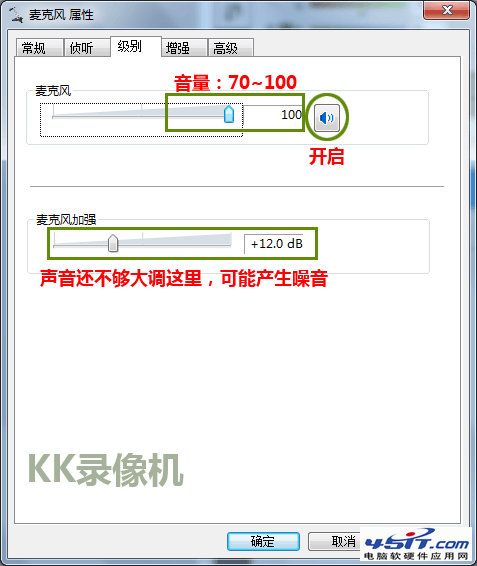
- 右鍵小喇叭 → 「開啟音量控制」 (找不到圖標:控制台 → 聲音和音訊裝置 → 音量頁籤 → 勾選「將音量圖示放入工作列」)。

- 「選項」→「屬性」→「混音裝置」選正確聲卡 → 「調整音量」選「錄音」→ 檢查下方是否有「立體聲混音」/「Mono Mix」/「Stereo Mix」等。
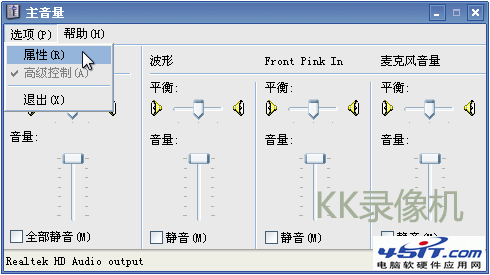
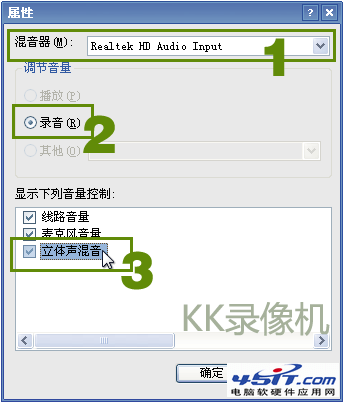
- 勾選「立體聲混音」→ 若「選取」處顯示靜音則取消勾選 → 音量拉滿。
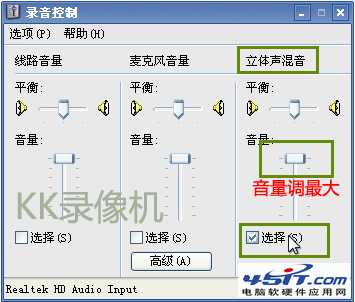
2. 錄製麥克風
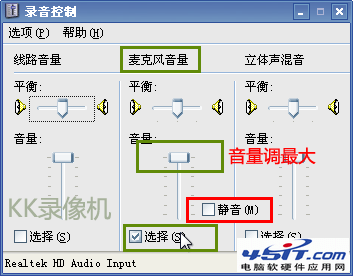
- 同樣進入「錄音」屬性頁 → 勾選「麥克風音量」/「內建麥克風」等。
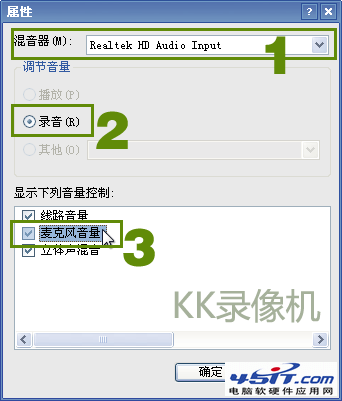
- 勾選 → 取消靜音 → 音量拉滿。
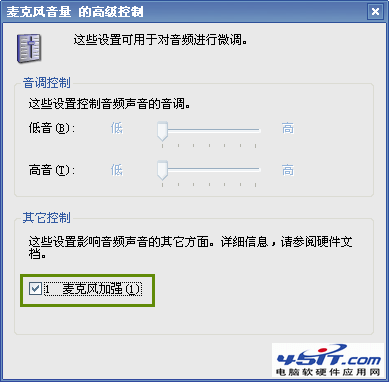
- 聲音過輕:「選項」→「進階控制」→ 麥克風音量下出現「進階」按鈕 → 勾選「麥克風增強」。
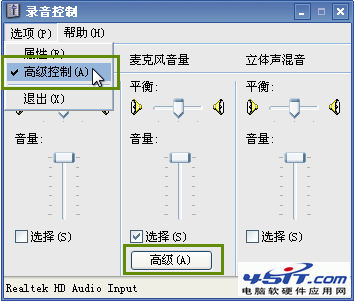
驗證與疑難排解
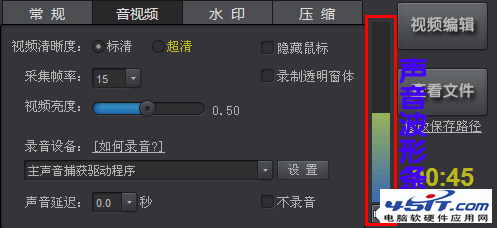
- KK 錄像機開始錄製後,聲音波形條上下波動 = 有聲音;波動幅度大 = 音量大;無波動 = 無聲音,需回檢上述設定。
- 持續無聲音:下載「驅動人生」更新聲卡驅動 → 重啟 → 重新按步驟設定。
- 雙聲道同錄:KK 介面同時勾選「系統聲音」與「麥克風」,前提是兩裝置均已在系統層面正確啟用並設為預設 (或 KK 內部支援雙裝置同時捕獲)。
跟隨對應系統圖文操作,錄音設定一次到位,告別「有畫無聲」尷尬。