Windows XP Windows 7 Windows 2003 Windows Vista Windows 綜合教學 Linux 系統教學
Windows 10 Windows 8 Windows 2008 Windows NT Windows Server 電腦軟體教學
您现在的位置: Windows教程網 >> Windows教程 >  >> 電腦軟體教學 >> 電腦軟體介紹

Sandboxie 沙箱使用完整教學:隔離運行瀏覽器/程式、病毒免疫、檔案還原實體系統

編輯:電腦軟體介紹

Sandboxie 建立虛擬隔離環境,任何在沙箱內運行的程式(瀏覽器、下載、安裝)變更皆不影響實體系統。病毒僅感染虛擬環境,刪除沙箱即徹底清除。核心功能教學如下:

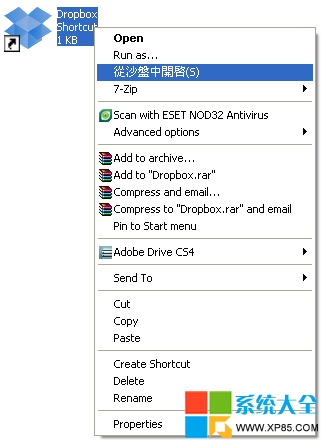
1. 在沙箱中開啟檔案/程式

右鍵點擊檔案/捷徑 → 選擇「在沙箱中執行」(Run Sandboxed),程式標題列會顯示 #程式名稱# 標識。
2. 刪除/移除沙箱

右鍵沙箱圖示 → 「移除沙箱」(需先刪除沙箱內容,或設定「刪除設定」自動清理)。

3. 辨識沙箱程式

所有沙箱程式視窗標題前後帶 # 號。可在「沙箱設定」→「應用程式外觀」自訂標識顏色/樣式。

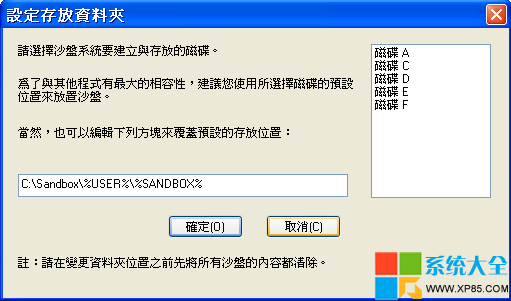
4. 變更沙箱資料儲存路徑

預設在 C 盤,主控台選單「沙箱」→「設定存放資料夾」可遷移至其他磁碟(如 D 盤)節省系統盤空間。
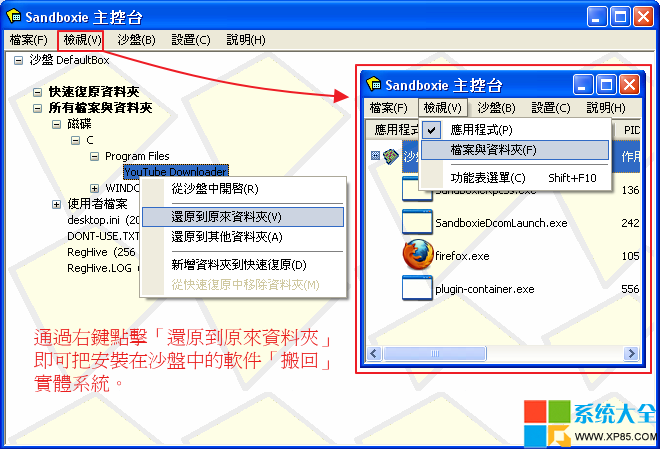
5. 將沙箱內安裝/下載的檔案「還原」到實體系統

  • 安裝/下載後 Sandboxie 會提示「還原到原來資料夾」,即時點選即可。
  • 或事後:主控台「檢視」→「檔案與資料夾」→ 右鍵目標檔案/資料夾 → 「還原...」。

6. 進階設定

「沙箱設定」中可配置:移除時自動刪除資料、強制特定程式進沙箱、資源存取限制、網路隔離等。付費版功能破解版可無視。

下載:Sandboxie 沙箱破解版

Copyright © Windows教程網 All Rights Reserved