Windows XP Windows 7 Windows 2003 Windows Vista Windows 綜合教學 Linux 系統教學
Windows 10 Windows 8 Windows 2008 Windows NT Windows Server 電腦軟體教學
您现在的位置: Windows教程網 >> Windows教程 >  >> 電腦軟體教學 >> 電腦軟體介紹

Opera 瀏覽器開啟越野模式教學:省流量、離線壓縮、圖示變化三步搞定

編輯:電腦軟體介紹

什麼是越野模式?

Opera 獨有的**省流量/加速模式**:啟用後,網頁請求先送往 Opera 壓縮伺服器 → 伺服器端渲染、壓縮圖片/文字/腳本、移除廣告/追蹤器 → 傳回瀏覽器顯示。**電腦端不直接下載原始資源**,流量節省 50%~90%,弱網/漫遊/流量計費環境極致體驗。
開啟步驟(3 步)

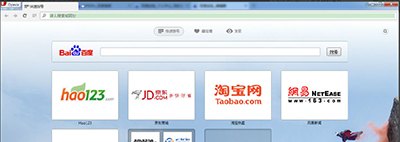
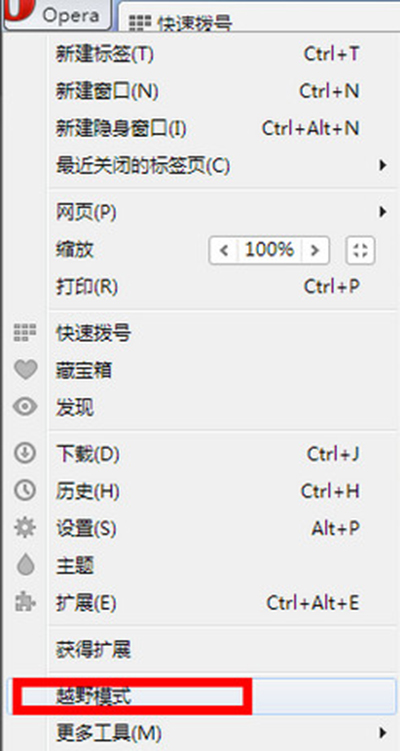
  1. 開啟 Opera → 點擊左上角 **Opera 選單 (紅色 O 圖示)** → 選單展開。
  2. Opera 選單

  3. 選單中點擊**「越野模式」/「Turbo 模式」** → 圖示點亮/變色表示已啟用。
  4. 開啟越野

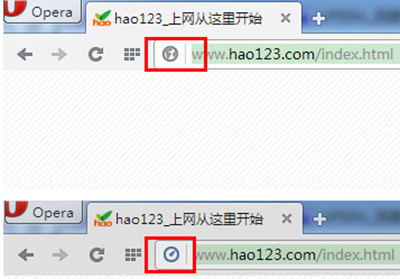
  5. 觀察地址列:左側會出現**越野模式專屬圖示**(通常為渦輪/閃電/壓縮圖示),確認生效。
  6. 地址列圖示

適用與不適用場景

適用不適用/副作用
手機熱點分享、流量計費上網HTTPS 加密頁面(銀行/支付/登入)無法壓縮,直連
弱訊號/高延遲網路(地鐵/電梯/偏遠)動態互動重頁面(WebSocket/即時協作/遊戲)延遲增加
文字/圖片為主的資訊類網站企業內網/內部系統需直連,需關閉越野
想隱藏真實 IP(輕度代理效果)隱私敏感頁面經過 Opera 伺服器,極高隱私需求者慎用

關閉方法

同樣路徑:Opera 選單 → 取消勾選「越野模式」 → 圖示熄滅 → 恢復直連模式。

Copyright © Windows教程網 All Rights Reserved