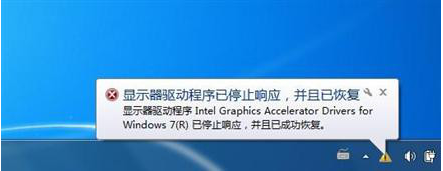
右下角頻繁彈出「顯示驅動程式已停止回應,並且已恢復」提示,讓許多玩家摸不著頭緒。本文教你用「驅動人生」快速診斷根因,並提供三大分級解決方案:更新/回滾驅動、顯卡降溫、降頻操作,徹底根治該問題。
核心成因診斷
該提示本質上代表顯卡驅動發生短暫崩潰並由系統自動重置。兩大主因:
- 驅動不兼容/版本錯誤(新驅動與系統/遊戲衝突,或舊驅動不支援新特性)
- 顯卡過熱(散熱不佳觸發保護性重置)
次要成因:顯卡核心/顯存頻率過高導致不穩定(超頻或出廠頻率激進)。
方案一:驅動更新與回滾(針對不兼容)
- 開啟「驅動人生」掃描全系統驅動,檢視顯卡驅動狀態。
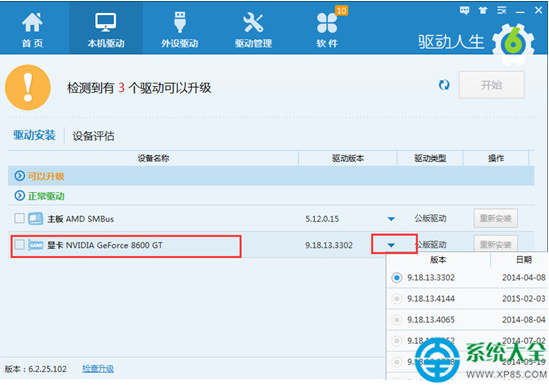
- 建議升級:若有新版本,先備份原驅動再更新。
- 若升級後出現問題:在「驅動管理」模組對顯卡驅動執行「還原」操作。
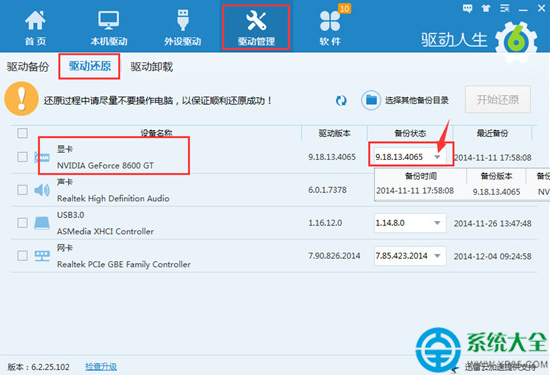
方案二:顯卡降溫(針對過熱,最常見)
- 檢查顯卡風扇是否正常轉動、有無異響。
- 清理顯卡散熱鰭片/風扇積塵(壓縮空氣罐/軟刷)。
- 筆記本建議同步更換CPU/GPU導熱矽脂。
- 機箱內佈線整理、增裝機箱風扇改善風道。
方案三:降頻操作(針對頻率不穩)
- 下載降頻工具:MSI Afterburner 或 XtremeTuner Plus(華碩顯卡專用)。
- 安裝後,分別降低 Core Clock(核心頻率) 與 Memory Clock(顯存頻率),建議每次降低 25-50MHz 測試穩定性。
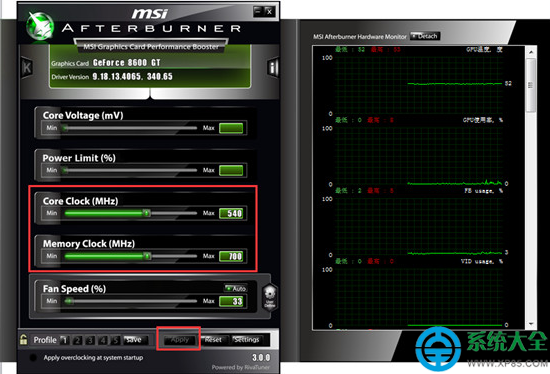
- 關鍵:設定後必須點擊 Apply(應用) 生效。
工具下載
排查順序建議
驅動更新/回滾 → 降溫清灰 → 降頻測試。按序執行,多數情況可在前兩步解決。若皆無效,建議送修檢測顯卡硬體故障。