手打目錄不美觀、修改標題後維護極痛苦。Word 內建自動目錄功能,只需給標題套用「標題 1/2/3」樣式,再插入自動目錄,後續標題變動一鍵更新全搞定。
操作步驟
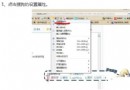
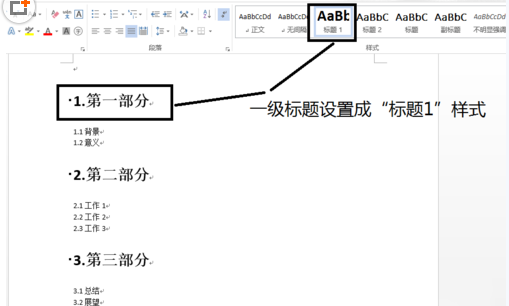
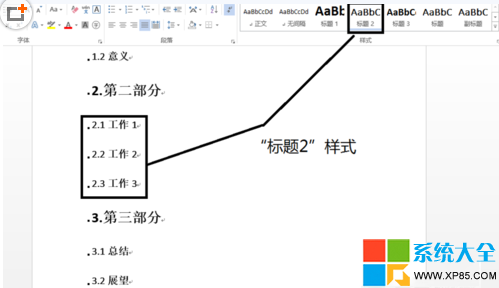
- 設置標題樣式:「開始」選項卡 → 樣式庫。選中一級標題點「標題 1」,二級點「標題 2」,以此類推(樣式需有區分度)。
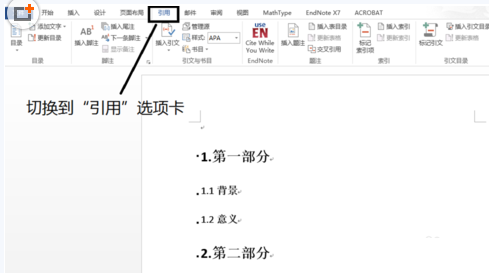
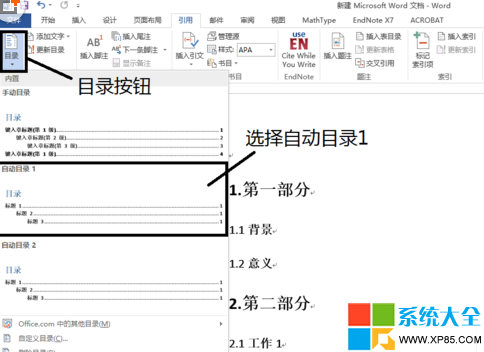
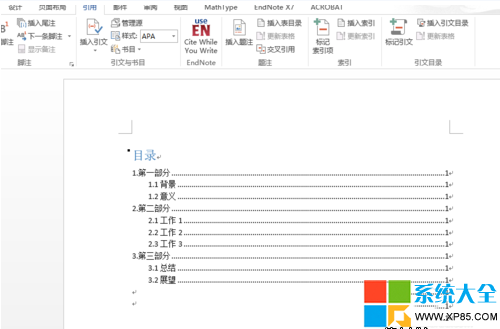
- 插入目錄:光標定位 → 「引用」選項卡 → 「目錄」 → 選「自動目錄 1」(或其他樣式)。
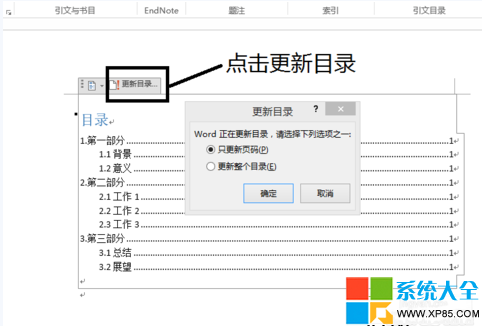
- 更新目錄:標題修改後,選中目錄 → 右鍵/功能區「更新目錄」 → 選「更新整個目錄」。

進階技巧
- 自定義目錄樣式:目錄對話框 → 「選項」調整 TOC 層級映射、格式。
- 多文檔主文檔模式:子文檔標題樣式統一,主文檔插入目錄自動匯總。
- 導航窗格 (Ctrl+F) 同步顯示標題結構,輔助寫作。
核心邏輯
Word 目錄本質是 **TOC 域代碼**,根據樣式層級掃描文檔生成。樣式是關鍵——**不套樣式的文字永遠不會進目錄**,這也是強制規範文檔結構的好習慣。
本文來自於【系統之家】 www.xp85.com