愛思助手「一鍵刷機」讓小白也能輕松完成 iOS 系統升級/降級/重裝,全程可視化引導:自動匹配固件→勾選保留數據/自動激活→刷機→激活→越獄→安裝 AppSync/AFc2 補丁。以下是詳細實操記錄。
愛思助手一鍵刷機全流程
- 準備:電腦/手機端均安裝愛思助手,手機連接電腦。
- 未連設備前即可見「一鍵刷機」按鈕,點擊進入。
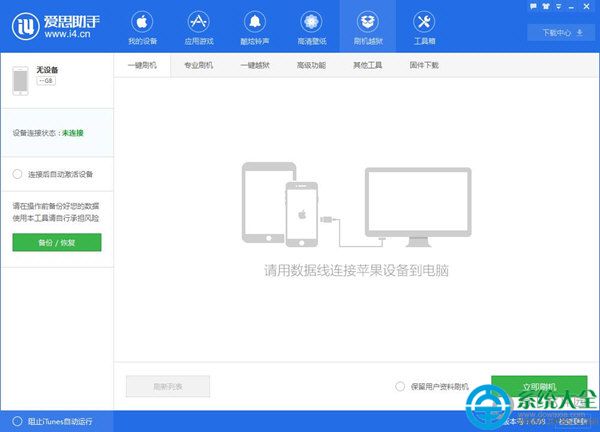
- 連接設備後自動匹配可刷固件,選擇目標版本(如 7.1.2),勾選「連接成功自動激活設備」與「保留用戶資料刷機」,點擊「立即刷機」。
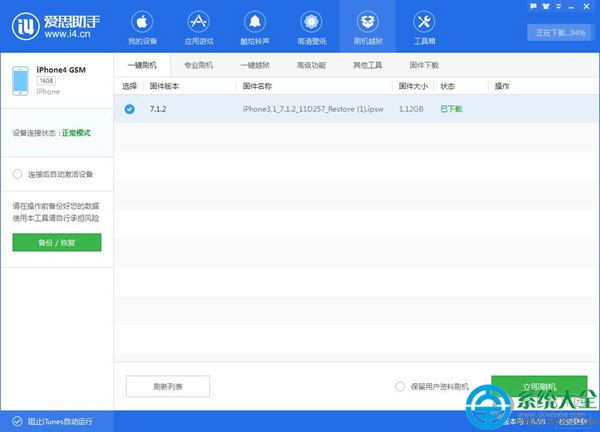
- 等待刷機約 5 分鐘,進度條跑滿提示完成,切勿斷開連接。
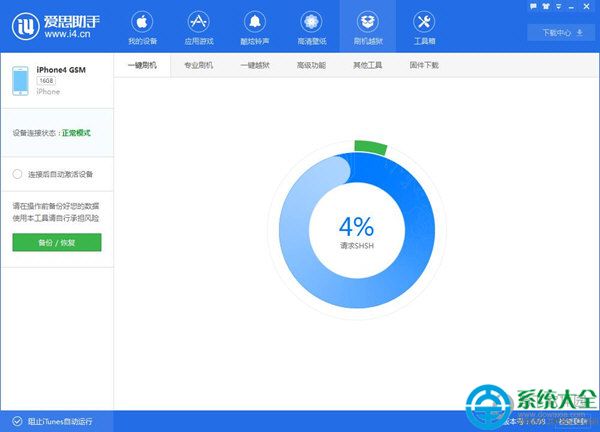
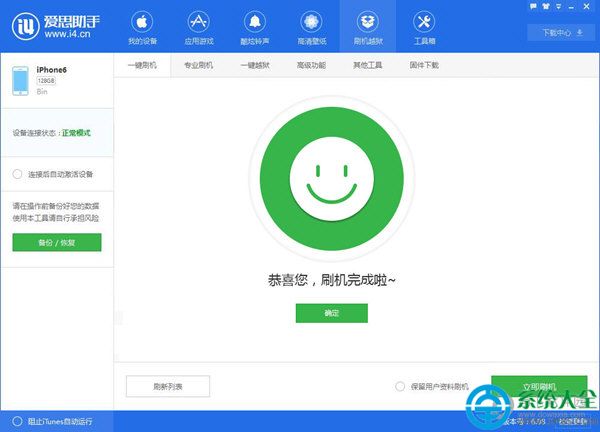
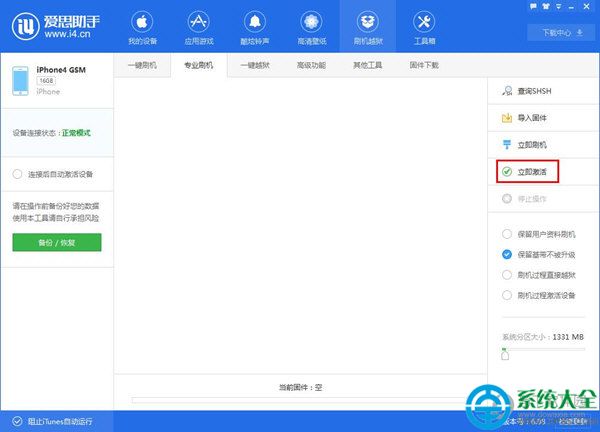
- 刷機後設備顯示「未激活/未越獄」,先點擊「激活」(需插 SIM 卡),激活完成再進行越獄。
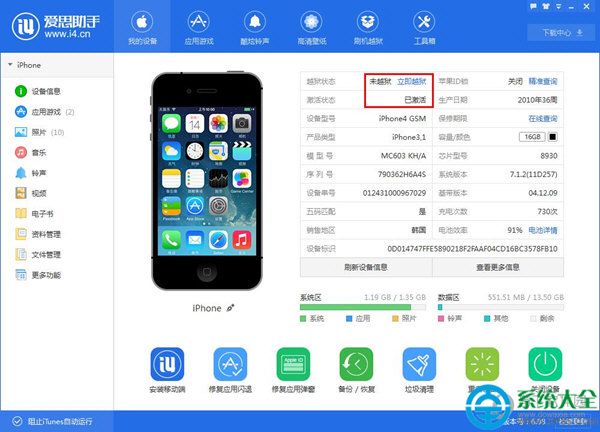
- 越獄步驟:愛思助手提示修改系統時間、點擊桌面「盤古」圖標,按引導操作等待完成。
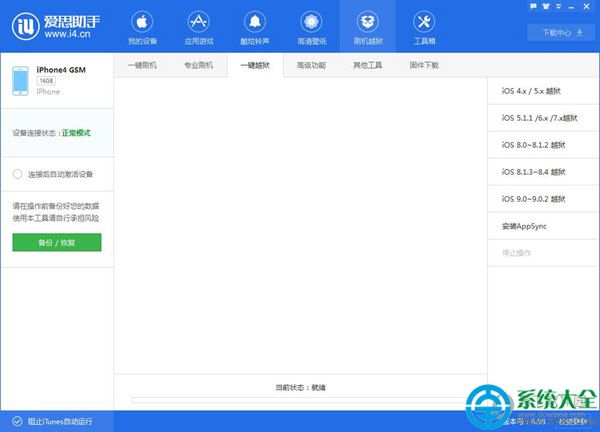
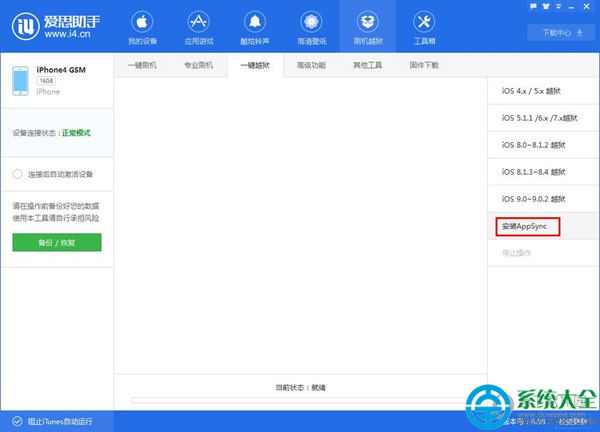
- 安裝必要補丁:返回「我的設備」按提示安裝「afc2」補丁(支援文件系統訪問),再在「刷機越獄」頁安裝「AppSync」(支援安裝 IPA 簽名應用)。
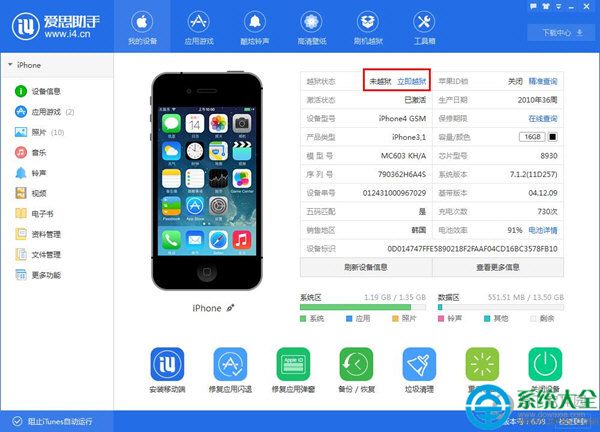
- 全流程結束,設備已刷入目標系統、完成越獄、可正常使用第三方應用。
注意:刷機有風險,務必提前備份重要數據,確認固件簽名狀態(是否仍在簽名窗口期),降級需具備 SHSH/APTicket。