Windows XP Windows 7 Windows 2003 Windows Vista Windows 綜合教學 Linux 系統教學
Windows 10 Windows 8 Windows 2008 Windows NT Windows Server 電腦軟體教學
您现在的位置: Windows教程網 >> Windows教程 >  >> 電腦軟體教學 >> 電腦軟體介紹

U先鋒制作 USB 啟動盤全教程:從準備到進 PE 安裝系統

編輯:電腦軟體介紹

U先鋒能將 U 盤/記憶卡/移動硬碟快速制作為啟動盤,支援 UEFI/BIOS 雙啟動,內建 PE 系統與一鍵裝機工具,實現「一盤兩用」:平時存文件,關鍵時刻裝系統維護電腦。以下是完整制作與使用流程。
U先鋒制作啟動 U 盤五大步驟

第一步:軟硬件準備

  • U 盤一個(建議 8GB 以上,備份重要數據)。
  • 官網下載 U先鋒 U 盤裝系統工具。
  • 下載目標 GHO 系統镜像或 ISO 文件。

第二步:制作啟動盤

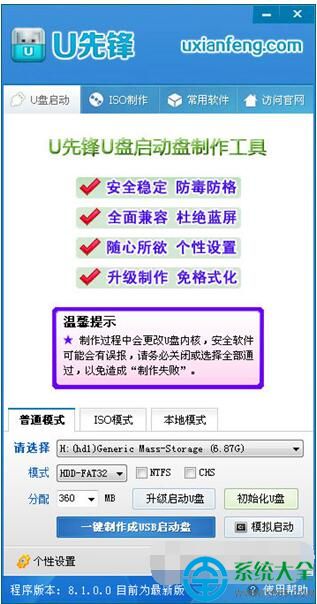
  1. 關閉殺毒/安全軟體(防誤攔截寫入)。XP 雙擊運行;Win7/8/10 右鍵「以管理員身份運行」。
  2. U先鋒主介面
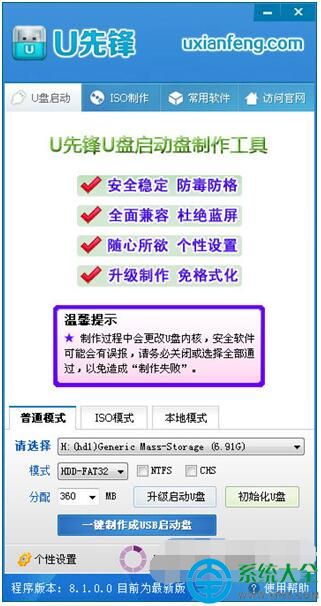
  3. 插入 U 盤,點擊「一鍵制作成 USB 啟動盤」,確認無重要數據後開始制作。過程中勿操作電腦,耐心等待提示完成。
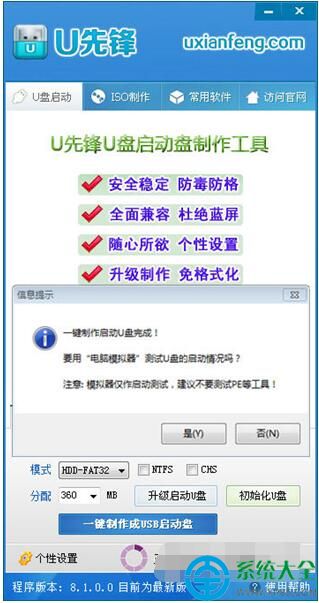
  4. 確認制作
    制作完成
  5. 提示完成後,安全弹出 U 盤並重新插拔,啟動盤制作完畢。

第三步:放入系統文件

將下載的 .GHO 或 .ISO 文件複製到 U 盤根目錄下的 GHO 文件夾中(若無自建)。也可放在硬碟非系統分區。
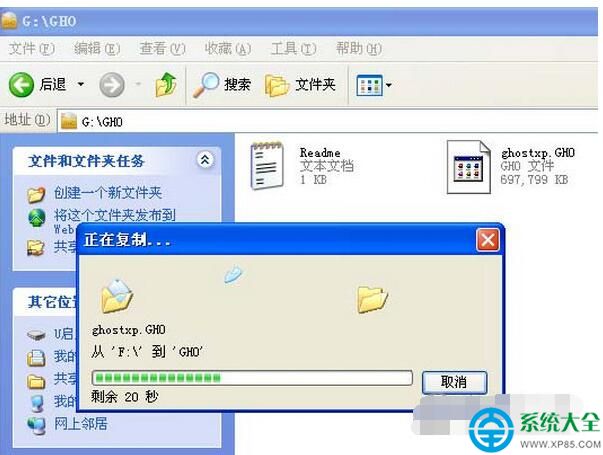
複製系統文件

第四步:BIOS 設置 U 盤啟動

重啟電腦進入 BIOS(開機狂按 F2/Del/F12 等),將「USB HDD」或對應 U 盤項目設為第一啟動順序,保存退出(F10)。
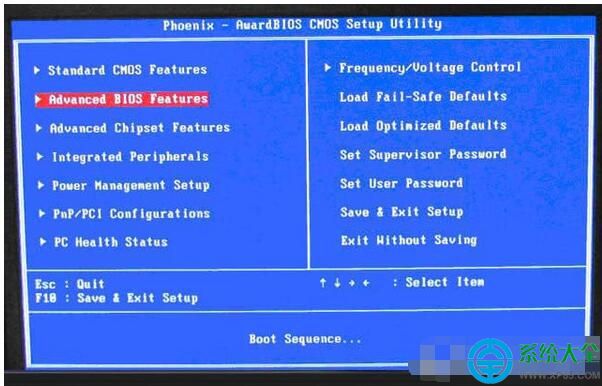
BIOS設置啟動順序

第五步:進 PE 一鍵裝系統

從 U 盤啟動進入 PE 桌面,雙擊「U先鋒一鍵裝機工具」,選擇 GHO/ISO 文件、目標分區(通常 C 盤),點擊「執行」自動還原系統,過程全自動無需值守。
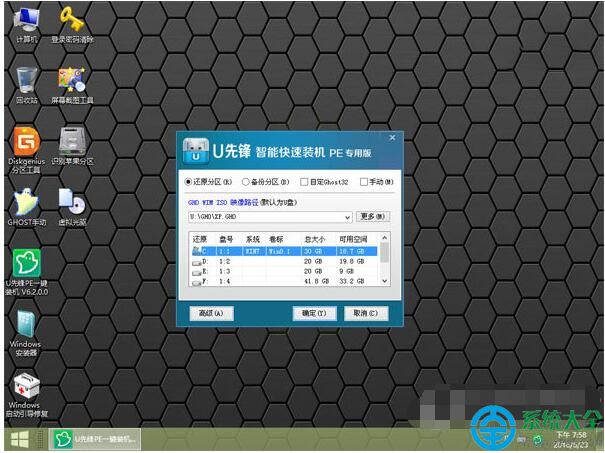
PE一鍵裝機

全程圖形化操作,無需懂 DOS 命令,是維護人員、裝機愛好者必備神器。

Copyright © Windows教程網 All Rights Reserved