許多 EXE 電子書需帳號密碼才能閱讀,分享時不願洩露帳密。將其轉為 PDF 或 JPG 圖片即可免密分享。針對「有列印鈕」與「無列印鈕」兩類 EXE,提供對應方案。
法一:虛擬列印轉 PDF(適用有「列印」功能的 EXE,如讀覽天下雜誌)
- 安裝 Ghostscript 8.64+ → 安裝 Bullzip PDF Printer(需 .NET Framework 4.0+)。建議手動先裝 Ghostscript,避免 Bullzip 自動下載極慢。
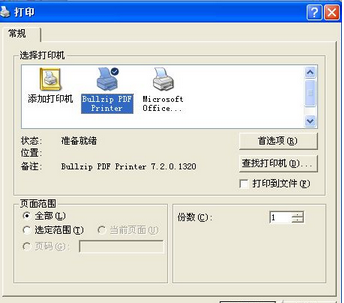
- 開啟 EXE 書 → 點「列印」 → 選擇頁碼 → 「立即列印」。
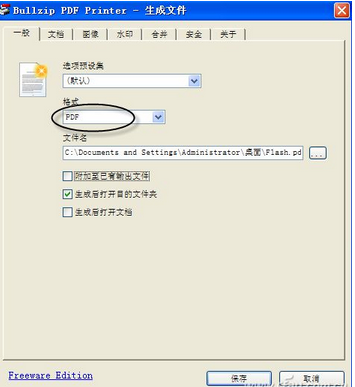
- 列印機選「Bullzip PDF Printer」 → 列印 → 彈出「生成檔案」視窗:格式選 PDF、指定輸出資料夾 → 「儲存」。
- 獲得無加密 PDF,可自由分享、閱讀、列印。
法二:提取臨時目錄圖片(適用無列印鈕的 EXE,如 ZMaker 製作的雜誌)
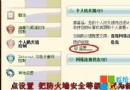
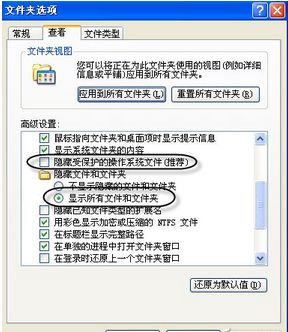
- 「我的電腦→工具→資料夾選項→檢視」:取消「隱藏受保護的作業系統檔案」,勾選「顯示所有檔案和資料夾」。
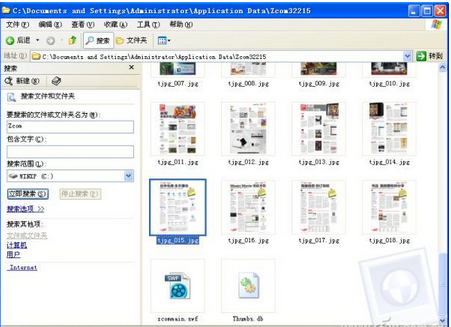
- 開啟 EXE 書**不要關閉**,進入
C:\Documents and Settings\用戶名\Local Settings\Application Data。
- 搜尋
Zcom* 類似資料夾(如 Zcom32215),內含大量 JPG 頁面圖片。
- 複製整個資料夾或所需圖片即可分享,原書排版、畫質完整保留。
選擇建議
- 有列印鈕 → 法一產出可搜尋、可編輯、體積較小的 PDF。
- 無列印鈕 → 法二直接拿原生頁面圖片,零損失、零轉換。