公文蓋章、個性信函加蓋印章,無需實體刻章。免費小工具 「圖章製作」 讓你鍵盤鼠標幾分鐘生成專業級電子印章(PNG 透明背景),WPS 插入設置浮於/襯於文字,效果逼真。
電子印章製作全流程
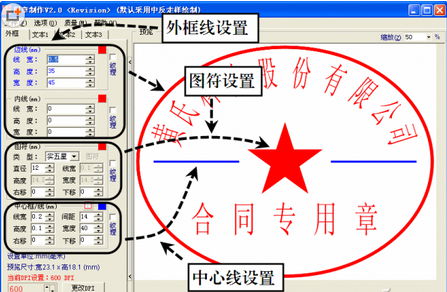
- 選形狀: 「選項」選橢圓/圓/方/菱形/三角外框。
- 設外框: 「外框」分頁調邊框線、五角星、中心線粗細顏色。
- 輸入文字: 「文字1」輸入單位名(如「黃氏科技股份公司」),設字體/大小/版式;「文字2」輸入用途(如「合同專用章」),同樣設樣式。推薦安裝篆體字體增強真實感。
- 匯出圖片: 「檔案 → 匯出為圖像」或 Ctrl+A,存為
PNG(保留透明背景)。
WPS 文件中插入與排版
- 「插入 → 圖片 → 來自檔案」選入剛生成的 PNG 印章。
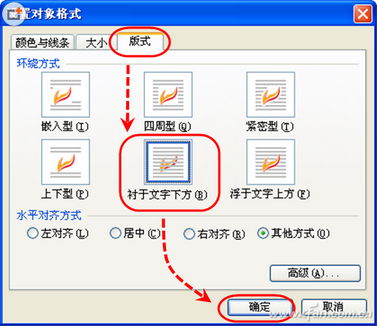
- 右鍵圖片 → 「設定物件格式」→ 「版式」分頁。
- 關鍵設置:環繞方式選「浮於文字上方」(蓋在文字上)或「襯於文字下方」(蓋在文字下),拖動定位至簽名處。
進階功能與法律提醒
- 軟體支援翻轉、透明、灰度、浮雕、反相、高斯模糊、任意角度旋轉等特效。
- 嚴正警告: 僅限正當公文電子版授權使用、技術測試、個人娛樂。嚴禁用於非法場合,後果自負。 正式場合建議掃描實體公章授權使用;緊急情況下經領導授權可應急使用本法。
幾分鐘、零成本、可複用、可微調,電子印章自由實現。善用工具,辦公更從容。