Windows XP Windows 7 Windows 2003 Windows Vista Windows 綜合教學 Linux 系統教學
Windows 10 Windows 8 Windows 2008 Windows NT Windows Server 電腦軟體教學
您现在的位置: Windows教程網 >> Windows教程 >  >> 電腦軟體教學 >> 電腦軟體介紹

MyEclipse 連接 Oracle 資料庫完整教學:JDBC 驅動配置與連線建立

編輯:電腦軟體介紹

前言

MyEclipse 連接資料庫分兩階段:配置 JDBC 驅動(一次性)與建立連線(每次使用)。本文以 Oracle 為例,詳細記錄配置全流程。

階段一:配置 JDBC 驅動

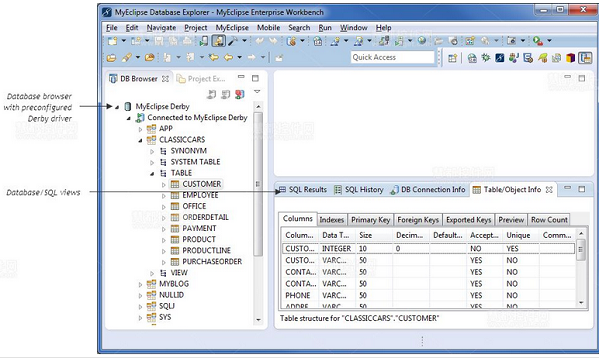
  1. 開啟視角:Window → Open Perspective → MyEclipse Database Explorer
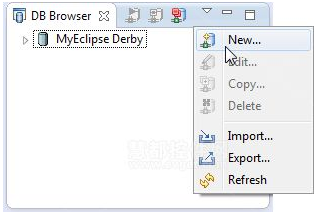
  2. DB Browser 視圖右鍵 → New → 新增驅動
    資料庫資源管理器視角
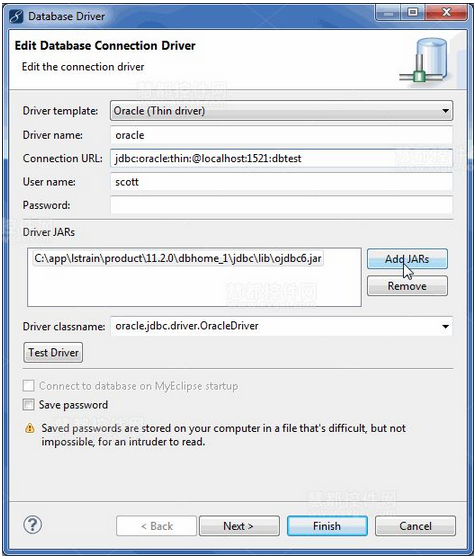
  3. 驅動模板選 Oracle (Thin Driver),名稱輸入「Oracle」
    新增驅動程式對話框
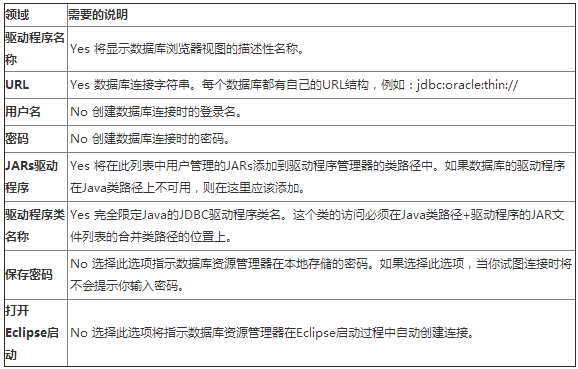
  4. 修改 URL 模板為實際連線字串,例:jdbc:oracle:thin:@localhost:1521:dbtest
  5. 填寫用戶名/密碼(可選擇不儲存密碼)
    驅動程式詳細資訊
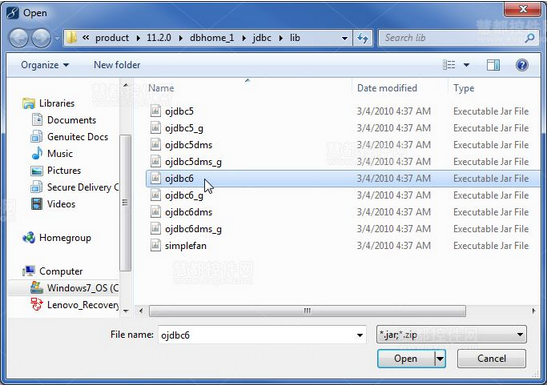
  6. 點擊「Add JARs」加入 ojdbc6.jar(Oracle 安裝目錄下)
    選擇Oracle JDBC驅動JAR
  7. 驅動類別選 oracle.jdbc.driver.OracleDriver → Finish
    驅動類別選擇
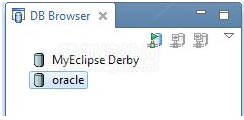
  8. DB Browser 出現新驅動節點
    Oracle驅動程式已建立

階段二:建立資料庫連線

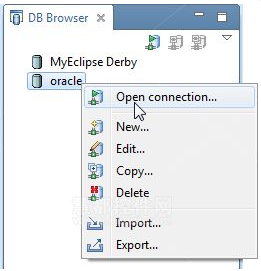
  1. 右鍵驅動節點 → Open Connection
    開啟資料庫連線
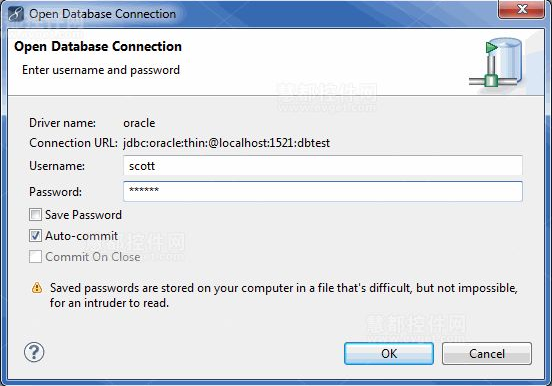
  2. 若未儲存密碼,彈出對話框輸入密碼
    輸入用戶名密碼
  3. 可選「Auto Commit」自動提交交易
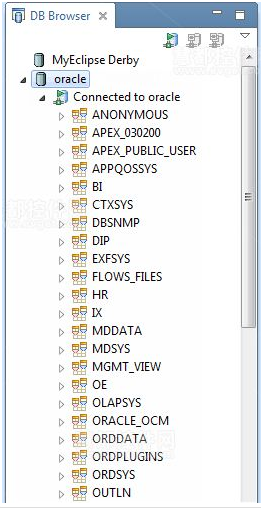
  4. 確定後連線建立,DB Browser 展開連線節點
    新資料庫連線已建立

注意事項

  • 關閉 DB Browser 或切換視角不會斷開連線
  • 其他資料庫配置流程類似,僅驅動模板、URL 格式、JAR 檔不同
  • JDBC 詳細規格請參考 Oracle 官方文件
Copyright © Windows教程網 All Rights Reserved