許多用戶在電腦裝機後從未更新過顯卡驅動,實際上顯卡驅動是需持續追新的關鍵元件。原廠預載驅動版本通常較舊,新版驅動不僅能提升遊戲性能,還能修復相容性問題。本文將詳細說明如何透過 NVIDIA 官網進行驅動更新,涵蓋手動搜尋、GeForce Experience 自動更新、Beta 版驅動選擇以及新手友好的自動偵測功能,並附上安裝時的「乾淨安裝」技巧。
瀏覽器開啟 NVIDIA 官網,滑鼠懸停左上角「驅動程式」會出現兩個選項:「GeForce 驅動程式」與「所有驅動程式」。
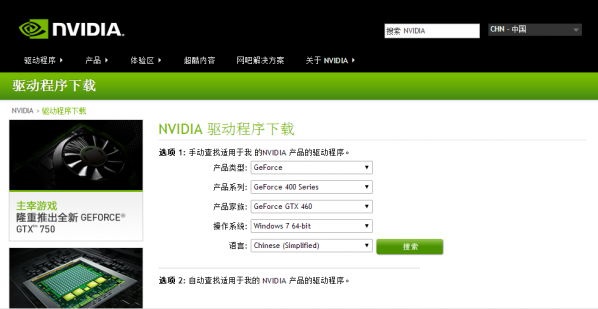
點選「所有驅動程式」進入手動搜尋頁面。依序選擇產品類型、系列、具體型號(例如 GeForce → 400 Series → GTX 460),再選擇作業系統(如 Windows 7 64-bit)與語言(中文簡體),點擊「搜尋」。系統會推薦最新 WHQL 認證正式版驅動,點擊下載並確認即可。
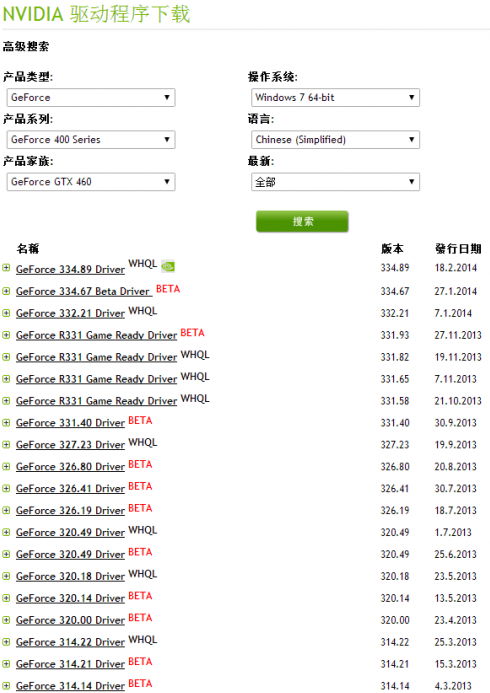
搜尋結果下方的「試用版驅動程式」列出近期釋出的測試版。針對網吧環境,NVIDIA 提供含 Espresso 省電技術的特殊版本(如 GeForce 334.91),能智慧優化功耗。
回到官網首頁,選擇「GeForce 驅動程式」中的第一項「GeForce Experience」。這是 NVIDIA 專為遊戲優化的套件,內建驅動檢查更新功能。開啟軟體後,點擊左上角「驅動程式」分頁,選擇「檢查更新」即可自動偵測並推薦最新 WHQL 正式版。
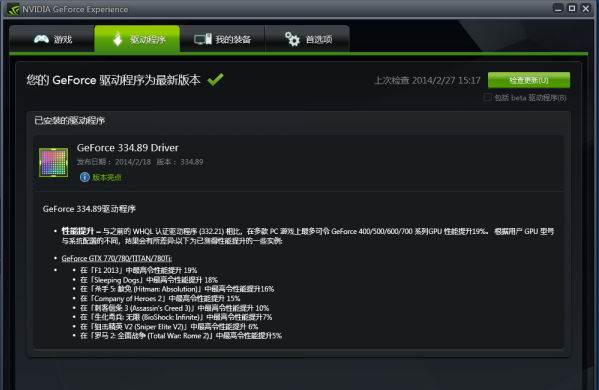
GeForce Experience 僅提供下載最新正式版。若需特定舊版或 Beta 版,必須回到「所有驅動程式」手動搜尋頁面,在「驅動程式版本」下拉選單選擇「All」,即可列出包含 Beta 版在內的所有歷史驅動。例如早期《劍靈》玩家在正式版 R332.21 推出前,可選擇 Beta 版 R331.93 獲得最佳體驗。
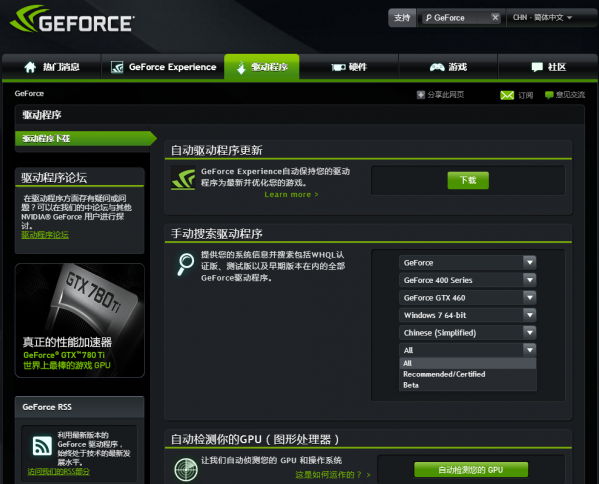
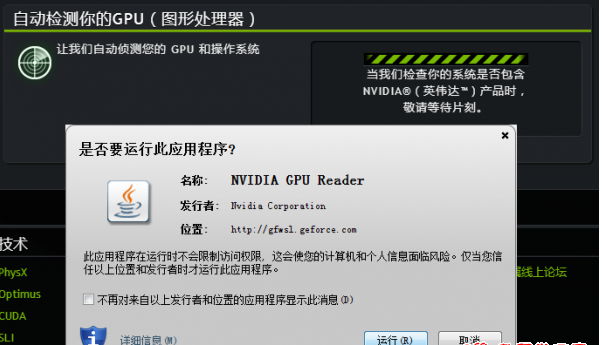
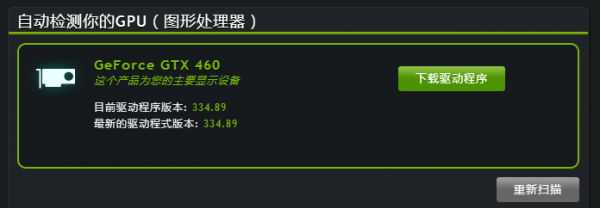
若不確定顯卡型號,可使用官網的「自動偵測您的 GPU」功能。點擊按鈕後會提示安裝 Java 執行環境,依指示安裝完成後重新整理頁面並再次點擊偵測按鈕。瀏覽器會彈出 Java 權限請求,勾選「不再詢問」後確認,網站即可自動識別顯卡型號並推薦最適合的驅動。
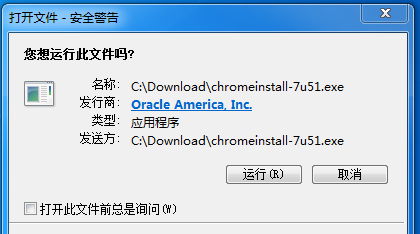
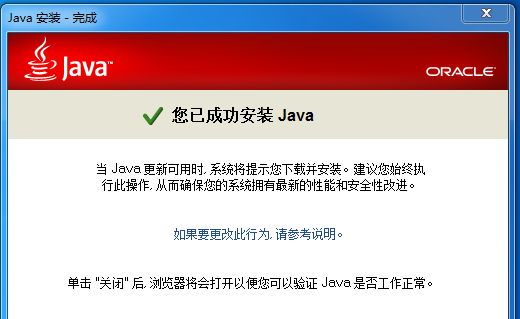
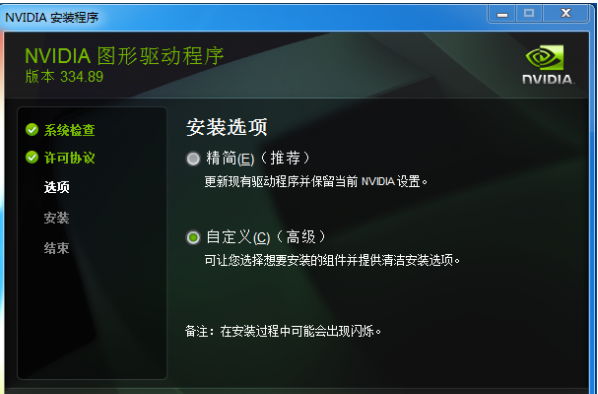
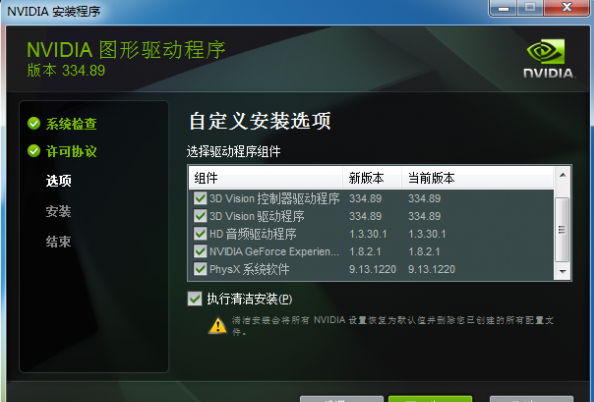
執行下載的驅動安裝程式時,選擇「自訂安裝」,並勾選「執行乾淨安裝」。此選項會自動將所有先前的 NVIDIA 設定重置為預設值,避免舊設定殘留造成衝突,省去手動移除舊驅動的麻煩。
更新顯卡驅動其實並不困難,掌握官網手動搜尋、GeForce Experience 自動更新、Beta 版選擇與自動偵測四大管道,即可應對各種需求。後續將補充 AMD 與 Intel 核顯的更新教學,敬請期待。