瀏覽器突然崩潰導致重要分頁關閉,是上網族群的常見痛點。本文整理主流瀏覽器的網頁恢復技巧,助您最短時間找回作業現場。
IE / Edge 瀏覽器恢復步驟
- 重新啟動瀏覽器,多數情況下會自動彈出「恢復上次瀏覽工作階段」提示,點擊「恢復」即可。
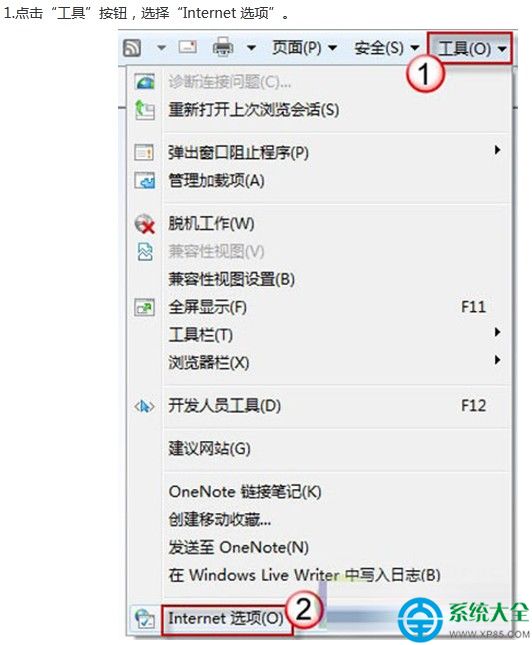
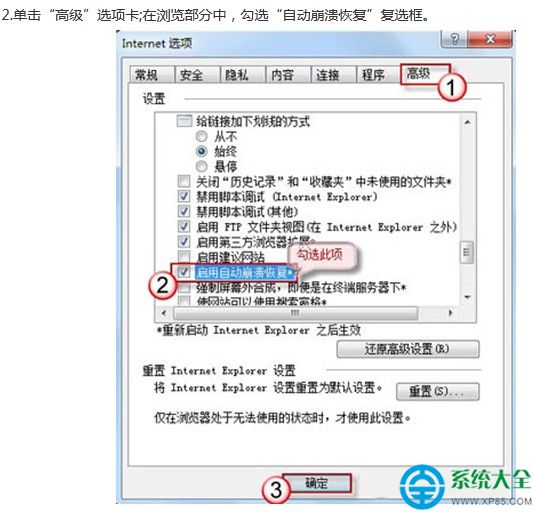
- 若無自動提示:IE 點擊齒輪圖示 →「網際網路選項」→「一般」分頁 →「瀏覽記錄」區塊點「設定」→「檢視檔案」尋找暫存檔;Edge 則在「設定」→「啟動時」選擇「繼續上次的位置」。
Chrome 瀏覽器恢復技巧
- 啟動時自動彈出「恢復分頁」按鈕,一鍵找回。
- 手動操作:右上角選單 →「歷程記錄」→「最近關閉的分頁」或「上次關閉的視窗」。
- 鍵盤捷徑:Ctrl+Shift+T 依序恢復最近關閉的分頁。
通用進階方案
若上述方法失效,可嘗試:
- 檢查瀏覽器安裝目錄下的
Session Storage 或 Last Session 檔案。
- 使用第三方工具(如 Session Buddy、Tab Session Manager)定期備份分頁狀態。
- 開啟瀏覽器同步功能,雲端備份分頁與書籤。
養成定期備份習慣,讓崩潰不再是災難。