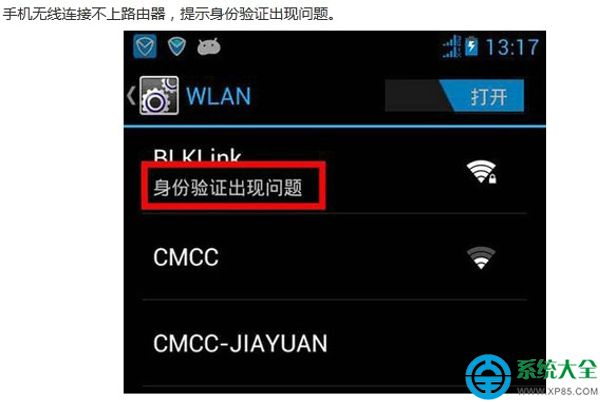
手機或筆電連接 WiFi 時跳出「驗證發生問題」,通常源於密碼錯誤、IP 衝突、快取殘留或路由器設定異常。本文提供分級排除步驟,助您快速恢復上網。
第一級:基礎檢查(解決 80% 情況)
- 確認密碼:注意大小寫、全形/半形字元,建議在路由器管理介面重新查看或重設密碼。
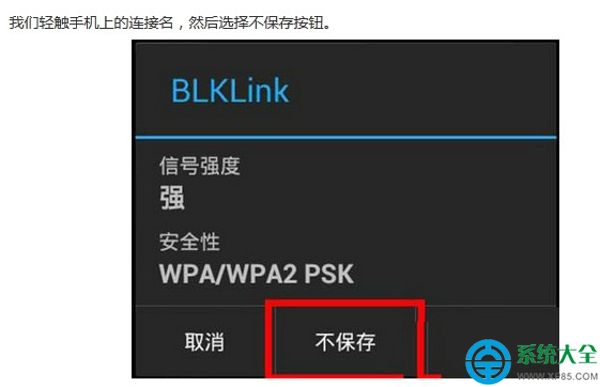
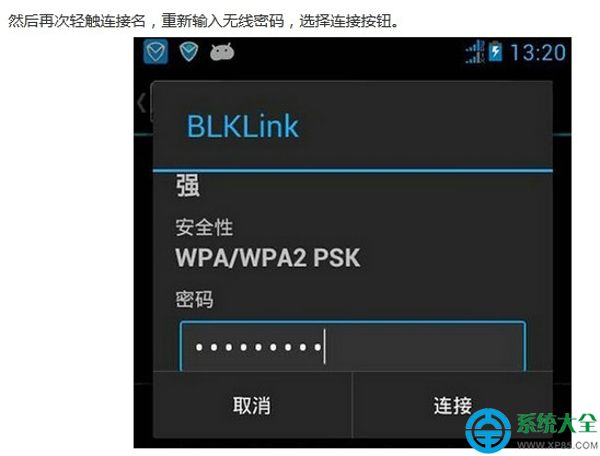
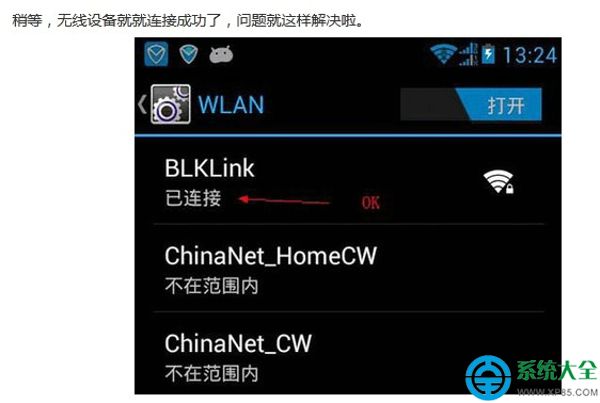
- 忘記網路重連:裝置 WiFi 設定中「忘記該網路」→ 重新輸入密碼連線,清除舊有快取與憑證。
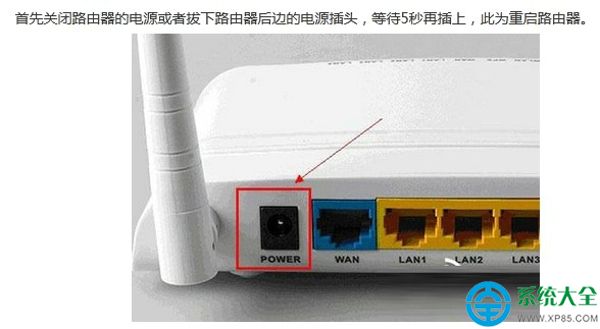
- 重啟雙端:先關閉路由器電源 30 秒再開啟,同時重啟連線裝置。
第二級:進階網路設定
- 靜態 IP 衝突:改為 DHCP 自動取得 IP,或手動設定非衝突 IP 區段(如 192.168.1.100 以上)。
- DNS 異常:嘗試變更為 Google DNS (8.8.8.8 / 8.8.4.4) 或 Cloudflare (1.1.1.1)。
- 代理/VPN 殘留:關閉裝置上的代理設定、VPN 應用,避免干擾驗證流程。
第三級:路由器端深度排查
- 登入路由器後台(通常 192.168.1.1 或 192.168.0.1)。
- 檢查「無線安全」模式建議 WPA2-PSK (AES),避免舊式 WEP/TKIP 相容性問題。
- 關閉「MAC 位址過濾」或將裝置 MAC 加入白名單。
- 升級路由器韌體至最新版。
- 嘗試變更無線頻道(自動 → 固定 1/6/11),減少干擾。
按順序執行上述步驟,多數驗證問題可在前兩級解決。若持續失敗,建議聯繫網服商檢查線路或更換路由器硬體。