Windows 內建 DiskPart 命令列工具支援磁碟分區結構(MBR/GPT)與磁碟類型(基本/動態)互轉,但除基本轉動態外,其餘轉換需在 WinRE/WinPE 環境下執行,且必須清空磁碟所有分區(資料會全失),操作前務必完整備份。
轉換前提與風險提示
- 基本 → 動態:可在線上透過「磁碟管理」圖形介面完成,資料不受影響,但可能影響盜版系統啟動。
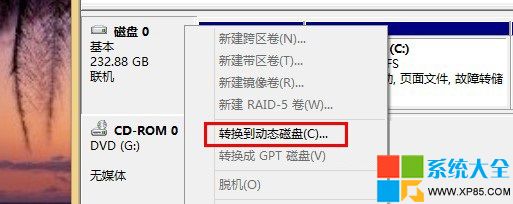
- MBR ↔ GPT、基本 ↔ 動態(反向)、動態 → 基本:必須在 WinRE/WinPE 下執行,且需刪除該磁碟所有分區,屬破壞性操作,轉換後須重裝系統。
- 第三方「無損轉換」工具存在資料遺失風險,同樣建議先備份。
進入 WinRE 環境三種方法
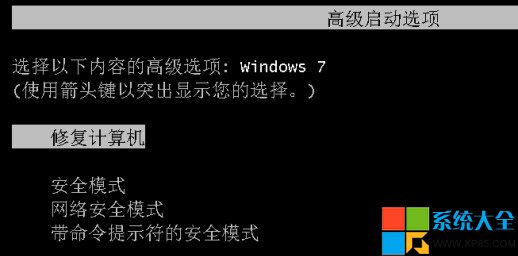
1. Windows 7
- 重開機,Logo 出現時連按 F8 進入「進階開機選項」。
- 選 修復電腦 > 命令提示字元。
2. Windows 8/8.1/10/11
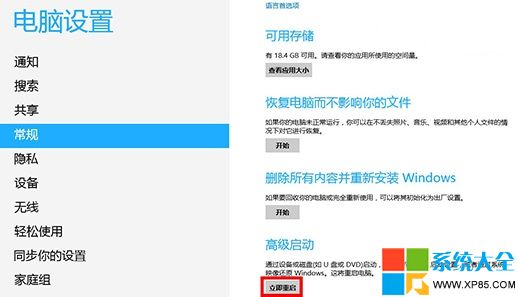
- 設定 > 更新與安全性 > 復原 > 進階啟動「立即重新啟動」(或按住 Shift 點選重新啟動)。
- 疑難排解 > 進階選項 > 命令提示字元。
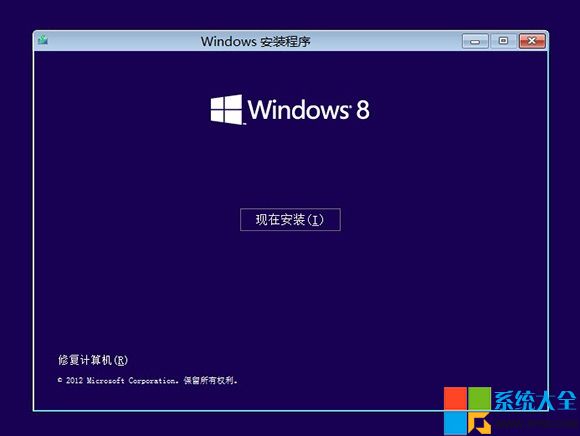
3. 從安裝媒體(USB/DVD)啟動
- 啟動安裝媒體,在「立即安裝」畫面點左下角 修復電腦。
- 疑難排解 > 進階選項 > 命令提示字元。
進入命令提示字元後,輸入 diskpart 啟動工具,再依需求執行 convert gpt / convert mbr / convert dynamic / convert basic 等指令。具體指令語法請參考 DiskPart 官方文件或前文基礎教學。