易我資料救援精靈支援多種資料遺失情境,以下以「刪除恢復」模式實測三種檔案(文字、圖片、Word 文件)為例,示範完整操作流程:
實測步驟
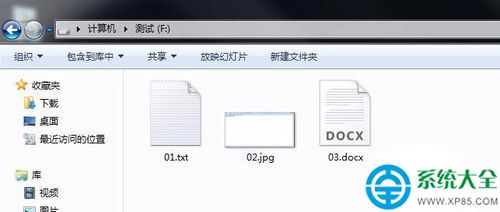
- 準備測試檔案:在 F 槽建立
01.txt、02.jpg、03.docx 三個檔案。
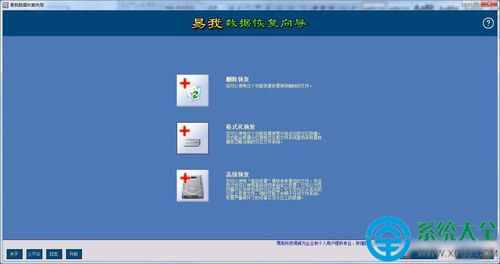
- 刪除三個檔案並清空回收站,啟動易我資料救援,選擇 【刪除恢復】 模式。
- 選擇掃描磁碟 F:,勾選 【最近刪除的檔案】,點擊「下一步」。
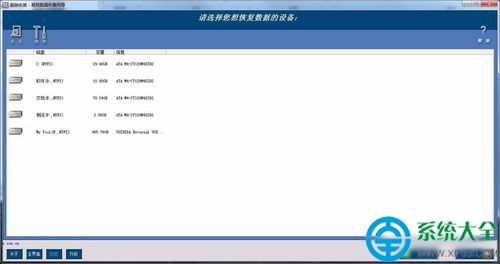
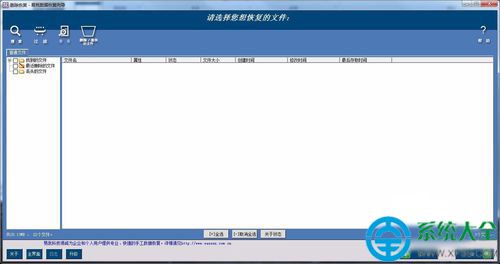
- 指定恢復檔案儲存位置(建議存放在不同磁碟),點擊「下一步」開始掃描。
- 掃描完成後,在結果清單勾選欲恢復檔案,點擊「恢復」並確認路徑。

實測結果與建議
測試中 01.txt 完整恢復,02.jpg 與 03.docx 顯示損壞無法開啟。資料恢復成功率受覆寫程度、檔案系統碎片化等因素影響,建議:
- 發現遺失後立即停止對該磁碟寫入操作。
- 嘗試多款恢復軟體(如 Recuva、DiskGenius、R-Studio)交叉比對。
- 重要資料定期備份至雲端或離線媒體。