互聯網傳輸明文極易被竊聽,SSL/TLS 為工業標準加密方案,廣泛用於電子商務/支付。本文以 Windows Server 2003 IIS 6.0 為例,示範完整 SSL 部署流程。
1. 產生憑證要求 (CSR)
- IIS 管理員 → 網站右鍵「屬性」→「目錄安全性」→「伺服器憑證」。
- 精靈選「建立新憑證」→「準備要求,稍後送出」。
- 命名、選擇金鑰長度(建議 1024/2048 位元,過大影響效能)、填寫單位/部門/地理資訊。
- 關鍵:通用名稱 (CN) 必須填寫網站完整網域名(如
www.example.com)。
- 指定儲存路徑(如
d:\certreq.txt),完成 CSR 產生。
2. 安裝憑證服務 (CA)
Win2003 預設未裝,需手動添加:
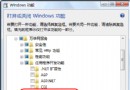
- 控制台 → 新增/移除程式 → Windows 元件 → 勾選「憑證服務」。
- 選「獨立根 CA」,命名 CA、設定有效期(建議預設 5 年)、指定資料庫/日誌路徑。
3. 送出要求並核發憑證
- IE 開啟
https://localhost/CertSrv/default.asp →「要求憑證」→「進階要求」→「使用 Base64 編碼的 CMC/PKCS#10 檔案送出」。
- 將
certreq.txt 內容貼上送出,狀態變「掛起」。
- 開啟「憑證授權單位」MMC →「掛起的要求」→ 右鍵該要求 →「所有工作」→「核發」。
- 進入「已核發的憑證」→ 開啟剛核發項 →「詳細資料」→「複製到檔案」→ 匯出為
.cer(如 d:\cce.cer)。
4. 匯入憑證至 IIS
- 回到 IIS「伺服器憑證」精靈 → 選「處理掛起的要求並安裝憑證」。
- 指定
.cer 路徑、SSL 埠(預設 443),完成。
5. 強制目錄/網站使用 SSL
- 選擇需加密的網站/虛擬目錄 → 右鍵「屬性」→「目錄安全性」→「安全通訊」區域「編輯」。
- 勾選「要求安全通道 (SSL)」與「要求 128 位元加密」。
- 可選:要求用戶端憑證、將特定憑證對應 Windows 帳號。
SSL 運作原理速覽
- 客戶端連線 → 伺服器傳送數位憑證含公鑰。
- 客戶端驗證憑證可信度,產生會話金鑰,用公鑰加密傳回。
- 伺服器用私鑰解密取得會話金鑰。
- 雙方建立加密通道,後續傳輸皆以會話金鑰對稱加密。
僅受信任客戶端能與伺服器通訊,確保資料機密性與完整性。