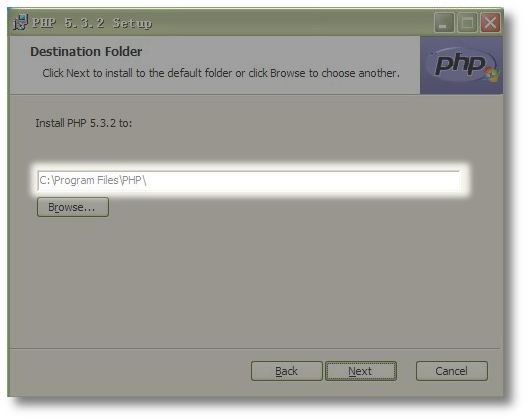
https://127.0.0.1 驗證 IIS 歡迎頁面D:\PHPphp.ini-dist 為 php.ini,編輯關鍵參數:extension_dir = "D:\PHP\ext"
; 常用擴充模組啟用 (移除前面分號)
extension=php_mbstring.dll
extension=php_gd2.dll
extension=php_mysql.dll
extension=php_mysqli.dll
extension=php_pdo_mysql.dll
date.timezone = "Asia/Taipei"
cgi.force_redirect = 0
cgi.fix_pathinfo = 1
fastcgi.impersonate = 1
php.ini 複製至 C:\Windows (或設定系統環境變數 PHPRC=D:\PHP)D:\PHP\php.exe -v 應顯示版本資訊無錯誤PHP_Pool、.NET CLR 版本:無受控碼、管線模式:整合/傳統皆可NetworkService 或建立專屬低權限帳戶| 欄位 | 設定值 |
|---|---|
| 要求路徑 | *.php |
| 執行檔 | D:\PHP\php-cgi.exe (FastCGI) 或 D:\PHP\php5isapi.dll (ISAPI) |
| 名稱 | PHP_via_FastCGI |
| 要求限制 → 動詞 | GET,HEAD,POST |
| 要求限制 → 存取 | 指令碼 |
推薦使用 FastCGI (php-cgi.exe):效能優於 ISAPI、支援 opcode 快取 (如 WinCache/APC)、進程隔離更安全。
IIS_IUSRS 或應用程式池身分「讀取/執行/列出資料夾」權限phpinfo.php:<?php phpinfo(); ?>,瀏覽驗證C:\Windows\System32\LogFiles\HTTPERRD:\PHP\php-cgi.exe -i 檢查錯誤cgi.fix_pathinfo=1、網站目錄權限、FastCGI 應用程式池身分權限php_mysql.dll 載入、libmysql.dll 在系統 PATH 中Apache Rewrite 模塊 vs 404 錯誤頁面偽靜態實現差異深度對比
萬全 R520 G6 換主板後開機報警:BIOS 版本與硬體配置不匹配,MULTICFG 指令一鍵修復
從零開始:在 TurboLinux 上架設 Qmail 郵件伺服器的完整實戰日誌
Nginx proxy_cache 完整配置指南:從入門到避坑實戰
Windows Server IIS + PHP + MySQL + Zend Optimizer 完整部署指南 (2006 經典版)
Userenv 1085 錯誤深度解析:IPsec 策略殘留 scripts.ini 缺失導致組策略腳本執行失敗