必要條件:BIOS 與作業系統雙重啟用
網路喚醒需硬體(BIOS)與軟體(驅動程式)同時啟用,缺一不可。
步驟 1:BIOS 設定
- 開機進入 BIOS(通常按 F2/F10/Del)
- 導航至 Power Management → Automatic Power On
- 將 Wake On LAN 設為 Enabled
- 儲存並離開(F10 → Yes)
步驟 2:作業系統網卡驅動程式設定
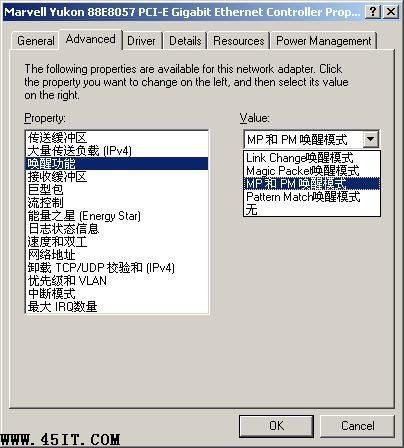
- 裝置管理員 → 網路介面卡 → 右鍵實體網卡 → 內容
- 「進階」標籤 → 選取 Wake Up Capabilities(或 Wake on LAN)
- 值設為 Magic Packet 或 Magic Packet & Pattern Match(建議)
- 「電源管理」標籤 → 勾選:
- 「允許這個裝置喚醒電腦」
- 「只有允許魔術封包喚醒電腦」
- 確定套用
驗證與補充說明
- 關機狀態下,網卡指示燈應持續閃爍(監聽魔術封包)
- 發送魔術封包工具:
WakeMeOnLan (NirSoft)、etherwake (Linux)、路由器 WoL 功能、手機 App
- 魔術封包格式:6 位元組
FF + 16 次目標 MAC 位址,封裝於 UDP 埠 9 或 7,或直接以 EtherType 0x0842 發送
- 測試通電後仍可喚醒:實測確認斷電再通電不影響 WoL 功能
- 若無法喚醒:檢查交換器是否轉發廣播/組播、防火牆是否阻擋 UDP 9/7、網卡是否支援待機模式下供電(PCIe 裝置需支援 PME# 訊號)