PWS (Personal Web Server) 適合建置小型個人站點,支援 ASP 程式,可在離線狀態下除錯網頁,節省上網費用。安裝後電腦即化身小型 Web 伺服器,配合動態 DNS 服務(如希網)讓好友透過網域名稱造訪。
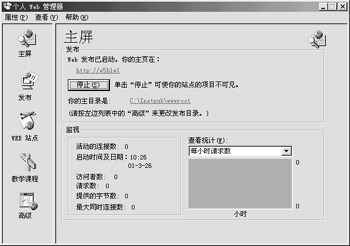
Windows 98 完整版光碟 \add-ons\pws 目錄含安裝檔,執行 setup.exe 一路按 Enter 完成。重開機後系統匣出現 PWS 圖示,雙擊開啟主視窗,點選左下角「進階」進入核心設定介面。
假設網頁存放於 D:\myweb,首頁 myindex.htm。於進階視窗「虛擬目錄」點「新增」,瀏覽指定 D:\myweb,別名設為 myweb(好友造訪時的目錄名)。安全建議: 僅勾選「讀取」與「執行腳本」權限,勿啟用「執行」權限。
勾選「啟用預設文件」,輸入 myindex.htm。安全建議: 取消勾選「允許瀏覽目錄」,防止目錄結構外洩。
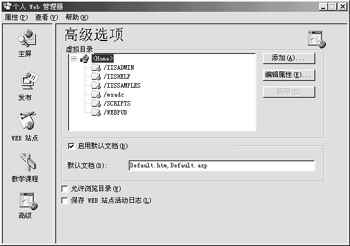
勾選「保存 Web 站台活動日誌」,PWS 將在 C:\Windows\System\LogFiles\W3SVC1 建立 ncYYMM.log 記錄檔(YY=年、MM=月),可用文字編輯器或 DOS TYPE 指令查看訪客 IP、時間、內容。
localhost/myweb 或 127.0.0.1/myweb(無需上網)。myweb.3322.org),好友即可透過 https://myweb.3322.org/myweb 瀏覽。幾分鐘打造專屬個人站點,立即動手體驗當網管的樂趣!
Windows Server 2003/VPS 遠端桌面登入密碼修改全流程與防鎖死實戰技巧
網域控制站啟動錯誤 0xc00002e1「目錄服務無法啟動」:從完整性檢查到損毀修復的標準化救援流程
Apache 503 Service Temporarily Unavailable 錯誤排查:mod_bw 限流配置陷阱
WinHTTP Web Proxy Auto-Discovery 服務異常導致斷網:根因與永久解決方案
打造 Windows 2003 共享伺服器(三):共享資料夾建立與權限疊加邏輯
Linux Apache 啟動報錯 Internal Server Error:mod_rewrite 模組未載入解決方案