操作步驟 (Windows 7/8/10/11 通用)
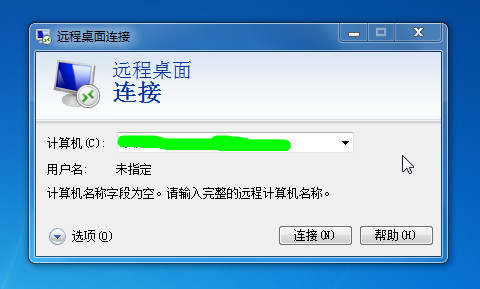
- 啟動遠端桌面連線:
Win + R → mstsc → Enter。
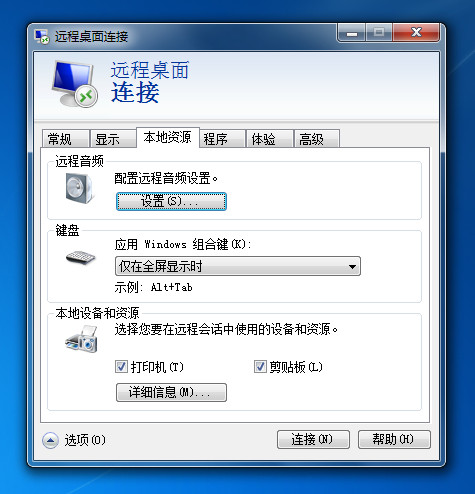
- 點選左下角 「顯示選項」 展開詳細設定。
- 切換至 「本機資源」 頁籤。
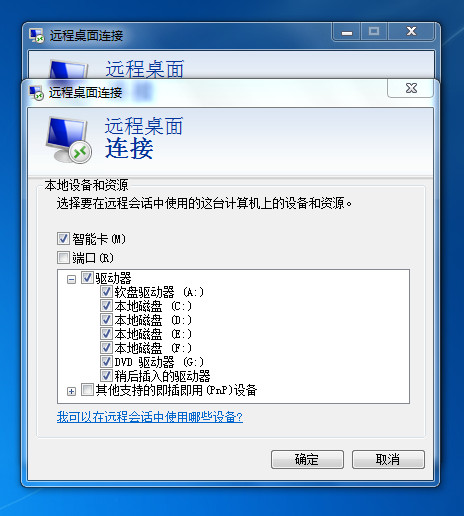
- 在「本機裝置和資源」區塊點選 「詳細資料」。
- 勾選 「磁碟機」 (可展開選擇特定磁碟 C:、D: 等)。
- 點選「確定」返回,然後「連線」輸入憑證登入。
使用效果
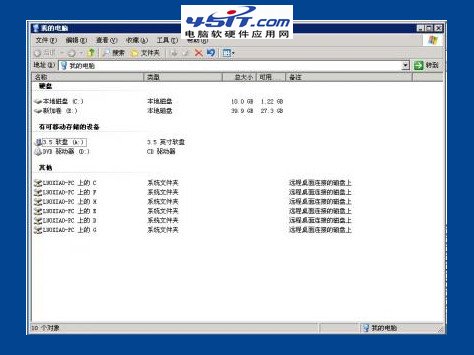
登入遠端伺服器後,開啟「檔案總管」→「這台電腦」/「我的電腦」,即可看到本機磁碟以 「在 <用戶名> 上的 C:」 形式掛載,可直接拖曳複製、編輯、刪除,如同本地操作。
適用場景
- 快速部署程式碼、配置檔至伺服器。
- 從伺服器下載日誌、備份檔案至本地分析。
- 無需另開 FTP/SFTP/網路共享,安全且便捷。
注意事項
- 傳輸大量小檔案時,建議先本地壓縮再傳輸,減少協議開銷。
- 群組原則可強制啟用/禁用磁碟重導向:
電腦設定 → 管理範本 → Windows 元件 → 遠端桌面服務 → 遠端桌面連線用戶端 → 允許磁碟重導向