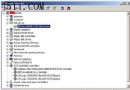
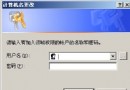
修改 VPS/伺服器 Administrator 或其他帳號密碼看似簡單,但操作不當極易導致「新密碼未生效、舊密碼已失效、遠端桌面永久鎖死」的慘劇。本文提供標準修改流程與雙會話驗證法,確保萬無一失。
compmgmt.msc → 開啟「電腦管理」。Administrator、vadmin) → 「設定密碼」。修改密碼後,絕對不要立即登出唯一的遠端會話!
!@#$%^&*)。secpol.msc → 帳號原則 → 帳號鎖定閾值 (建議 5 次) / 鎖定時間 (建議 30 分鐘)。chntpw (Linux Live CD) / NTPWEdit (PE 系統) 編輯 SAM 檔案。鐵律:改密 → 開新會話驗證新密 → 成功才登出舊會話。多花 30 秒,省下數小時甚至數天的救援成本。
IIS 7/8/10 上傳大文件雙重限制破解:maxRequestLength + requestFiltering 完整配置指南
Linux 簡易判斷 CC 攻擊的三條 tcpdump 實戰指令
Linux 環境打造生產級 JSP 應用伺服器:JDK + Apache + Resin 全棧部署實戰
Nginx 靜態資源 (CSS/JS/圖片) 404 問題根因與 location 配置最佳實踐
伺服器常見 14 大故障現象與排查思路全圖解:從無法開機到 RAID 卡異常
Web 服務器 Ping 通卻無法訪問:又一起網絡打印機 IP 衝突偵察錄
ASP.NET 設定繼承機制深度解析:Web.config 階層、location 標記與 allowOverride 鎖定