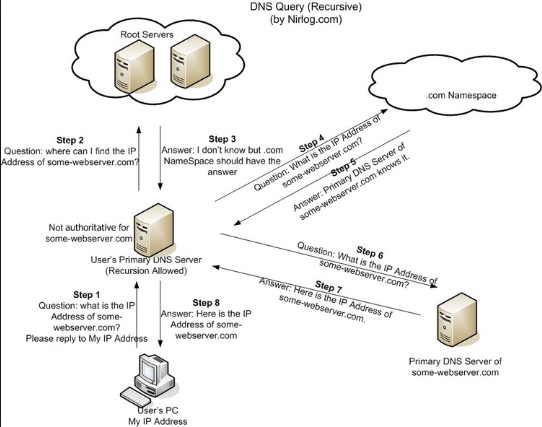
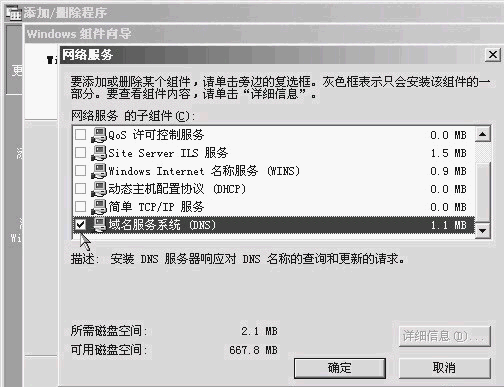
在 TCP/IP 網路中,電腦僅能識別 IP 位址(如 61.186.250.41),但人類習慣使用易記的域名(如 www.popunet.com)。DNS 服務器正是負責這「域名 ⇄ IP」雙向翻譯的關鍵基礎設施。本文以 Windows 2000 Advanced Server 內建 DNS 服務為例,手把手教學如何在區域網路中建立完整的 DNS 解析系統。
| 目標 | IP 位址 | 對應域名 |
|---|---|---|
| 目標 1 | 192.168.0.51 | pconline.com.cn、www.pconline.com.cn、ftp.pconline.com.cn |
| 目標 2 | 192.168.0.90 | www.enanshan.com |
| 目標 2 | 192.168.0.91 | nanshan.363.net |
「開始」→「程式集」→「管理工具」→「DNS」。
pconline.com.cn,區域檔案預設為 pconline.com.cn.dns。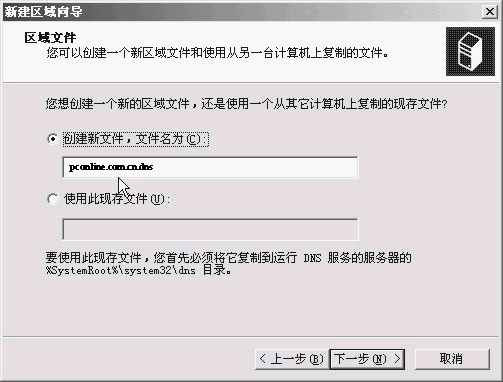
pconline.com.cn 區域右鍵 →「新增主機」。www,IP 位址:192.168.0.51 →「新增主機」。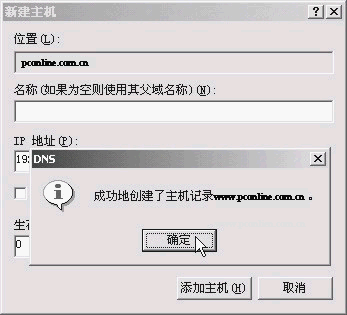
ftp,目標主機完整名稱:www.pconline.com.cn。www.pconline.com.cn 建立名稱為空白(@)的別名,使 pconline.com.cn 也指向同一 IP。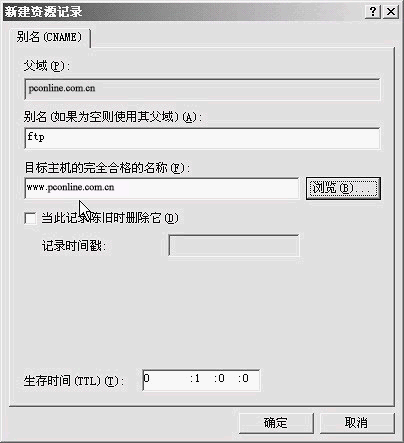
在「檢視」選單勾選「進階」,記錄類型將顯示標準縮寫(A、CNAME、MX 等)。
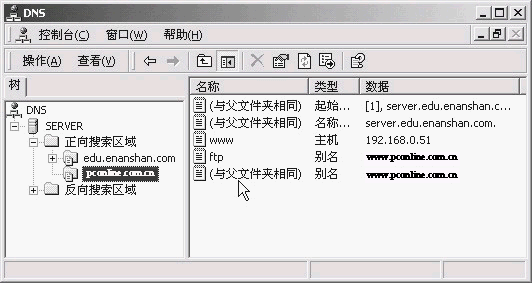
開啟命令提示字元(cmd),執行:
ping www.pconline.com.cn
ping pconline.com.cn
ping ftp.pconline.com.cn
若皆回應 Reply from 192.168.0.51 ... 即代表解析正常。
enanshan.com 區域,新增主機 www 指向 192.168.0.90。363.net 區域,新增主機 nanshan 指向 192.168.0.91。完成後同樣以 ping 驗證。
nslookup IP 反解主機名,請同步建立 in-addr.arpa 區域與 PTR 記錄。