Windows XP Windows 7 Windows 2003 Windows Vista Windows 綜合教學 Linux 系統教學
Windows 10 Windows 8 Windows 2008 Windows NT Windows Server 電腦軟體教學

SecureCRT 使用 rz/sz 命令實現 Linux 與 Windows 文件高效上傳下載

編輯:Linux 系統常見問題解答

SecureCRT 結合 lrzsz 工具包(提供 rz/sz 命令),是 Windows 管理 Linux 服務器時最便捷的文件傳輸方式之一。本文詳細記錄安裝、上傳、下載、默認目錄配置及避坑指南。

環境準備

# CentOS/RHEL
yum install -y lrzsz

# Debian/Ubuntu
apt-get install -y lrzsz
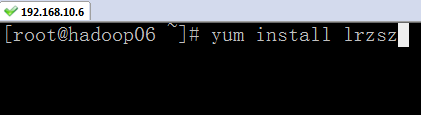
yum 安裝 lrzsz

上傳文件(Windows → Linux)

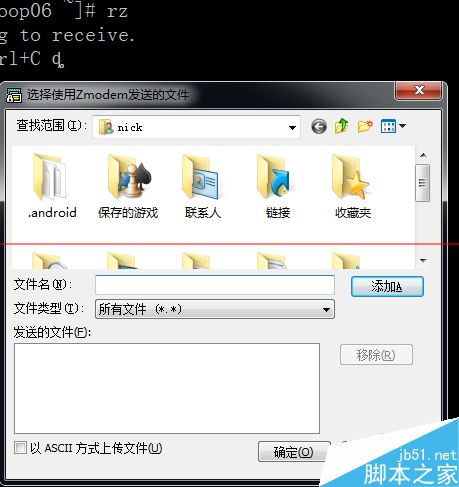
  1. 終端輸入 rz 回車,彈出文件選擇對話框。
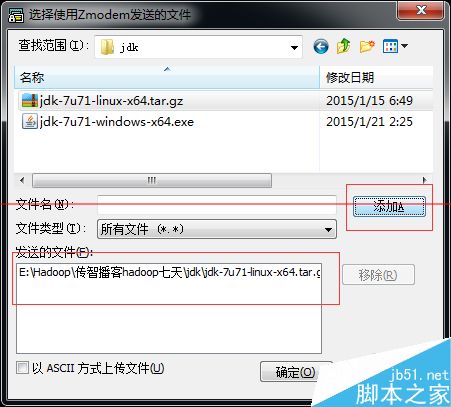
  2. 選擇單個或多個文件(Ctrl/Shift 多選),點擊「添加」→「確定」。
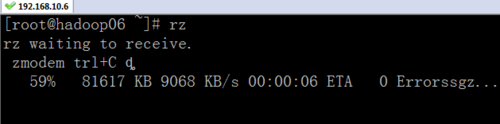
  3. 文件自動上傳至當前工作目錄,進度條顯示傳輸狀態。
rz 上傳對話框
選擇文件並添加
上傳進度
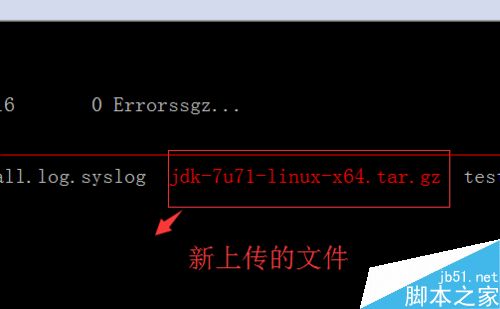
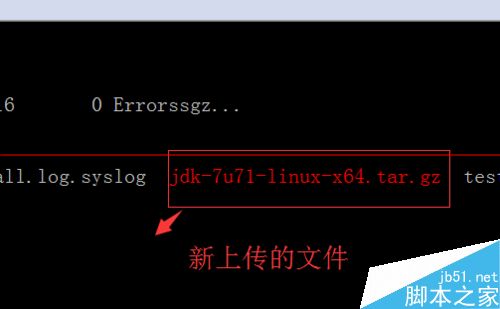
上傳完成

下載文件(Linux → Windows)

  1. 終端輸入 sz 文件名(支援通配符,如 sz *.log)。
  2. 文件自動下載至 SecureCRT 預設的本地下載目錄。
sz 下載命令

自定義上傳/下載默認目錄

預設目錄通常較深,建議自定義到常用路徑(如桌面、項目目錄):

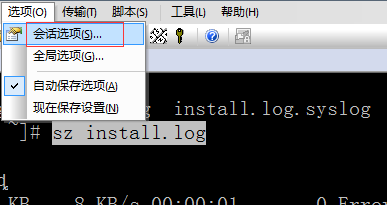
  1. SecureCRT 菜單欄 → 選項 → 會話選項
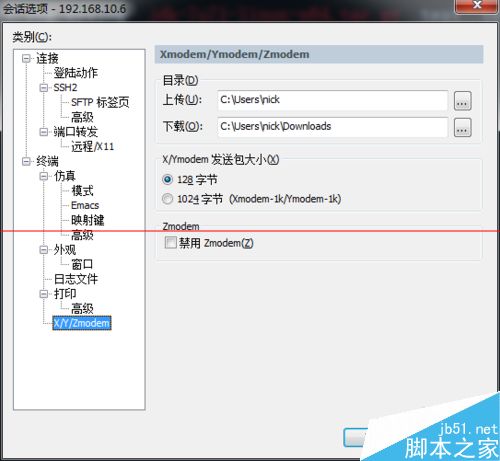
  2. 分類中選擇 終端 → X/Y/Zmodem
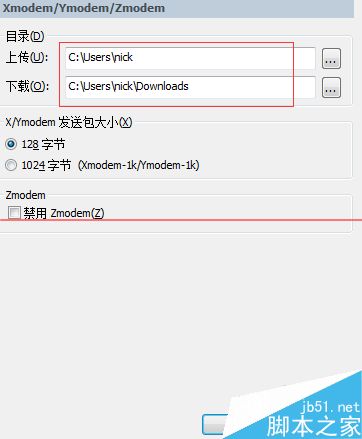
  3. 右側「上傳目錄」與「下載目錄」分別設置為期望路徑
  4. 點擊「確定」保存
會話選項入口
X/Y/Zmodem 設置頁面
自定義默認目錄

關鍵注意事項(避坑指南)

  • 同名文件衝突:目標目錄存在同名文件時 rz 會失敗,需先刪除或重命名遠端文件。
  • rz/sz 依賴 ZModem 協議,僅適用於 SecureCRT、Xshell、MobaXterm 等支援該協議的終端,原生 SSH/Putty 不支援。
  • 大文件傳輸建議改用 scp、rsync 或 sftp,斷點續傳、壓縮傳輸更可靠。
  • 若 rz 無反應,檢查會話選項中「X/Y/Zmodem」是否勾選啟用。

進階技巧

  • 批量上傳:rz -be(二進制模式、自動解壓)
  • 指定下載路徑:sz -e 文件(某些版本支援)
  • 腳本化自動化:結合 expect 實現無人值守傳輸。
Copyright © Windows教程網 All Rights Reserved