Vim(Vi Improved)是 Linux 系統預裝、功能最強大的模態文本編輯器,被譽為「編輯器之神」。雖然學習曲線陡峭,但掌握後編輯效率遠超圖形界面編輯器。本文涵蓋安裝配置、三大模式切換、核心編輯操作、高級技巧,助你從恐懼走向熱愛。
# Debian/Ubuntu
sudo apt-get update && sudo apt-get install -y vim ctags

# CentOS/RHEL
sudo yum install -y vim ctags
ctags 是代碼跳轉神器,配合 Vim 實現函數/變量定義跳轉,大型項目必裝。

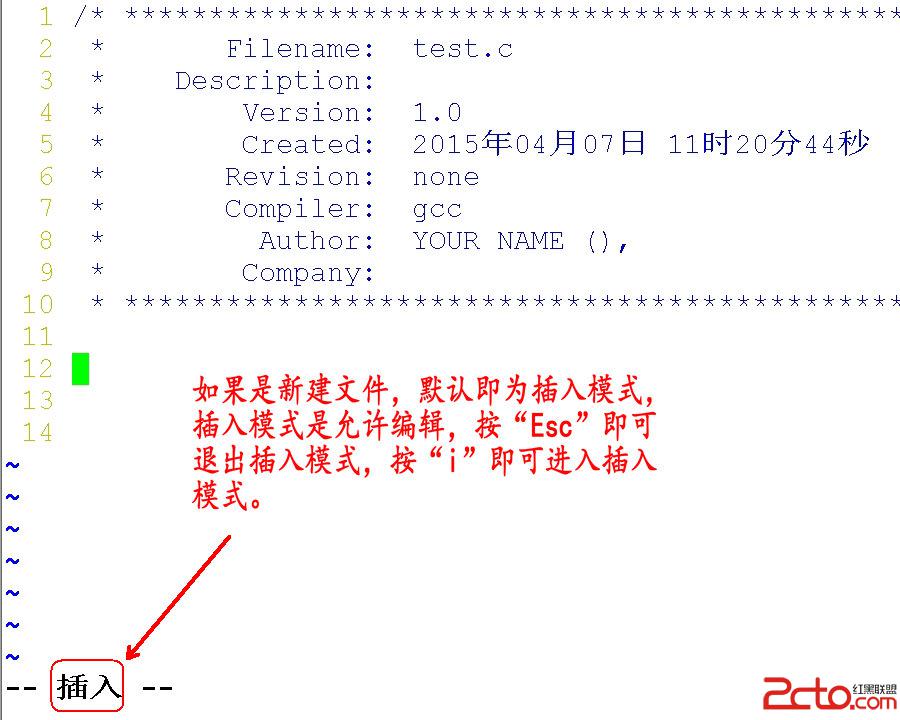
| 模式 | 進入方式 | 核心功能 | 退出方式 |
|---|---|---|---|
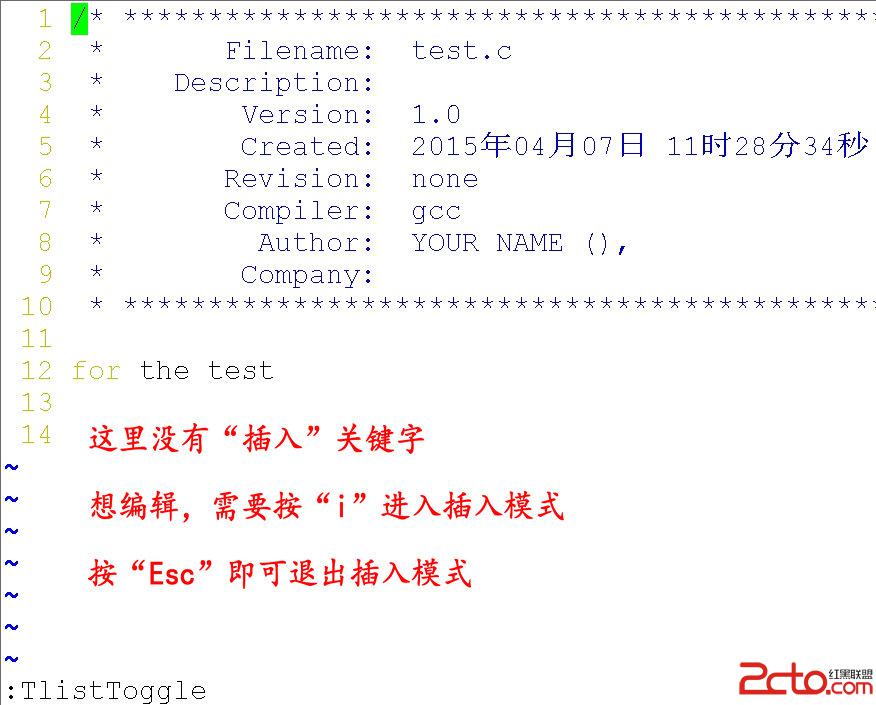
| 正常模式(Normal) | 啟動 Vim 默認 / 按 Esc | 光標移動、刪除/復制/粘貼、搜索、執行命令 | 輸入 i/a/o 進入插入模式;: 進入命令行模式 |
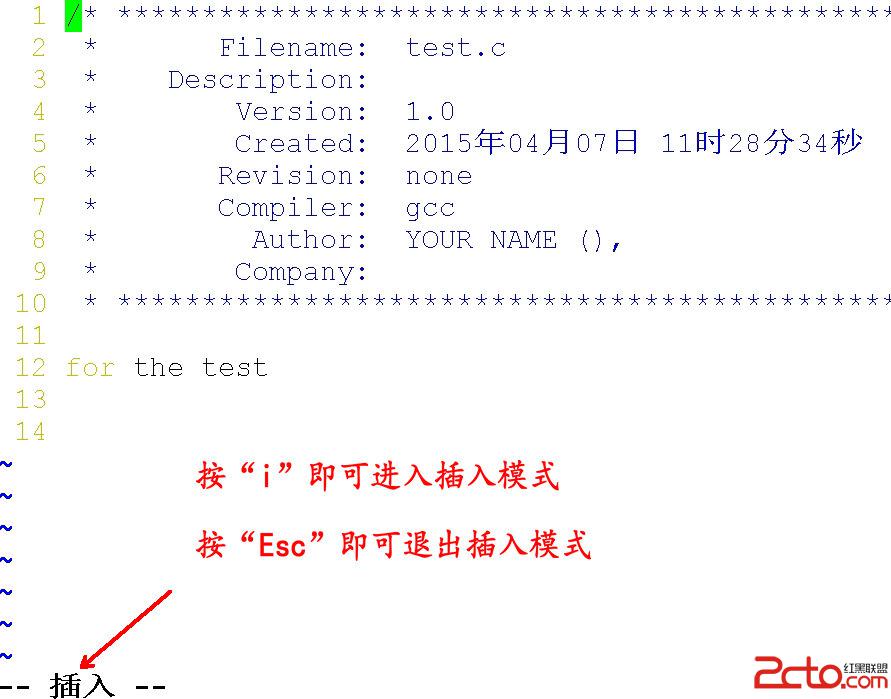
| 插入模式(Insert) | 正常模式下按 i/a/o/I/A/O | 輸入文本內容 | 按 Esc 返回正常模式 |
| 命令行模式(Command-line) | 正常模式下按 : | 保存/退出、設置、搜索替換、外部命令調用 | 按 Esc(可能需按兩次)返回正常模式 |
vim 文件名(不存在則新建)i 進入插入模式Esc 回正常模式 → 輸入 :wq 回車:q!:w 新文件名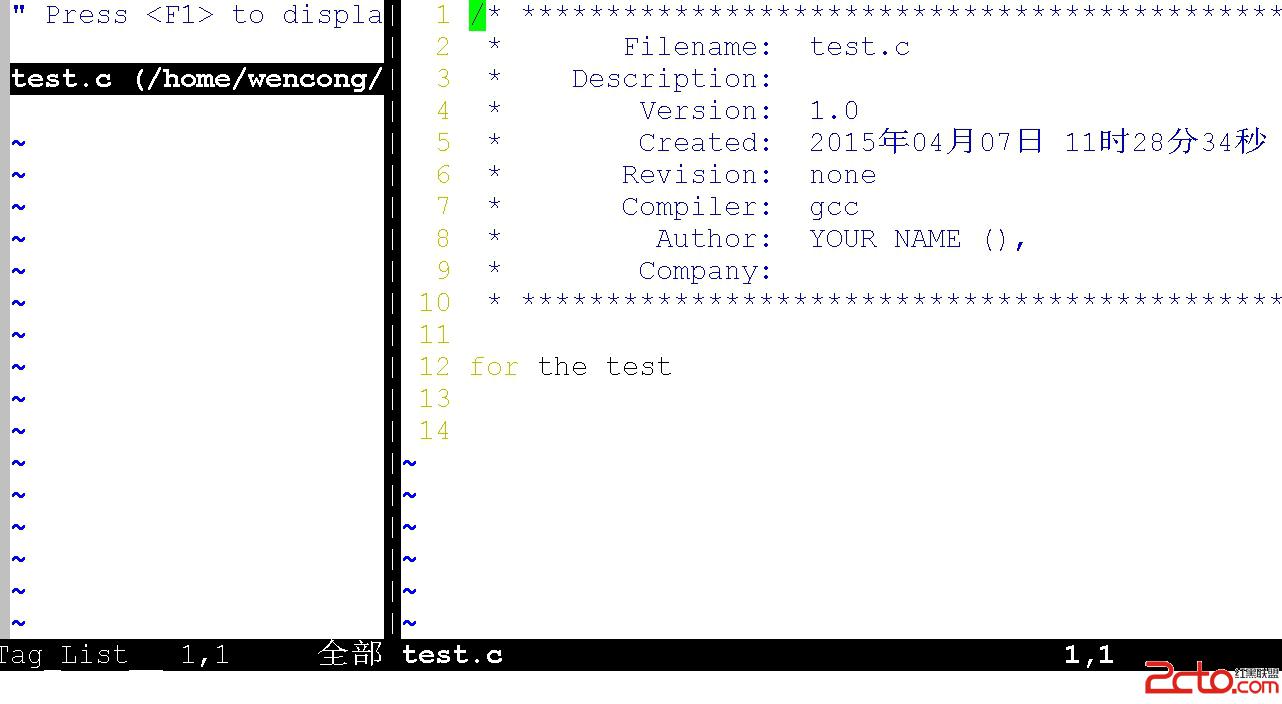
h/j/k/l:左/下/上/右(遠離方向鍵,手不離主鍵區)w/b:按單詞前進/後退0 / $:行首 / 行尾gg / G:文件首 / 文件尾nG:跳轉第 n 行Ctrl+f / Ctrl+b:向下/向上翻頁x:刪除光標所在字符;nx 刪除 n 個dd:刪除/剪切整行;ndd 剪切 n 行yy:復制整行;nyy 復制 n 行p / P:光標後/前粘貼u:撤銷;Ctrl+r 重做.:重複上一次編輯操作(極其強大)cc:刪除整行並進入插入模式cw:修改光標所在單詞v:字符可視;V 行可視;Ctrl+v 塊可視(列編輯神器)d 剪切、y 復制、c 改寫、>/< 縮進/縮出/關鍵字:向下搜索;?關鍵字 向上搜索n / N:同方向/反方向跳轉下一個匹配:%s/舊/新/g:全文替換(加 c 逐個確認)| 命令 | 作用 |
|---|---|
:w | 保存 |
:wq / :x | 保存並退出 |
:q! | 強制不保存退出 |
:set nu / :set nonu | 顯示/隱藏行號 |
:set paste | 粘貼模式(防止自動縮進亂格式) |
:!命令 | 執行外部 Shell 命令(如 :!python % 運行當前腳本) |
~/.vimrc)set number " 顯示行號
set relativenumber " 相對行號(配合跳轉)
set tabstop=4 shiftwidth=4 expandtab " 縮進 4 空格
set autoindent " 自動縮進
set hlsearch " 高亮搜索
set incsearch " 增量搜索
set ignorecase smartcase " 智能大小寫
set mouse=a " 啟用鼠標
syntax on " 語法高亮
filetype plugin indent on " 文件類型檢測
" 常用映射
nnoremap :w " Ctrl+S 保存
inoremap :wa
使用 vim-plug 管理插件:curl -fLo ~/.vim/autoload/plug.vim --create-dirs https://raw.githubusercontent.com/junegunn/vim-plug/master/plug.vim
vimtutor(終端輸入即可啟動)完成官方 30 分鐘互動教程。hjkl,建立肌肉記憶。.vimrc 並同步到 GitHub(dotfiles),換機器秒級恢復習慣環境。