Ubuntu 內建文字編輯器 gedit 開啟中文檔案時常出現亂碼,主因是預設編碼偵測清單缺少繁/簡體中文編碼。本文提供終端指令法與圖形介面法兩種解決方案,原理皆為將 GB18030(含 GB2312/GBK)加入自動偵測優先順序最前端。
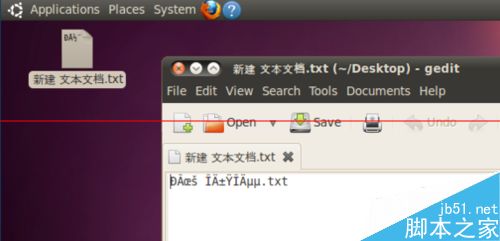
開啟中文檔案顯示亂碼(如圖),確認為編碼偵測失敗。
GB18030 置於偵測清單首位:gconftool-2 --set --type=list --list-type=string /apps/gedit-2/preferences/encodings/auto_detected "[UTF-8,CURRENT,GB18030,BIG5-HKSCS,UTF-16]"
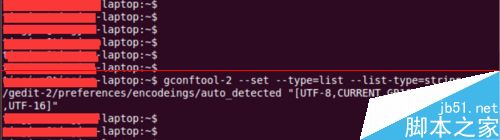
完成後重新開啟 gedit,中文即可正常顯示。
gconf-editor 啟動設定編輯器/apps/gedit-2/preferences/encodingsauto_detected → 「編輯鍵值」GB18030 → 確定GB18030 反覆點「向上」,移至清單最頂端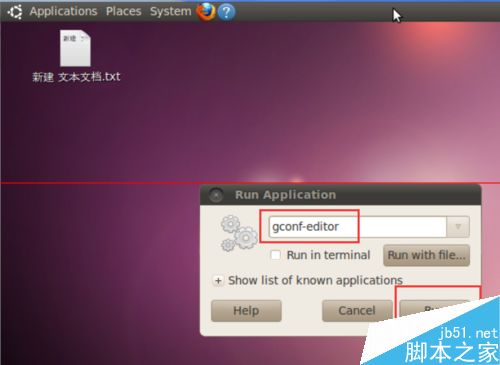
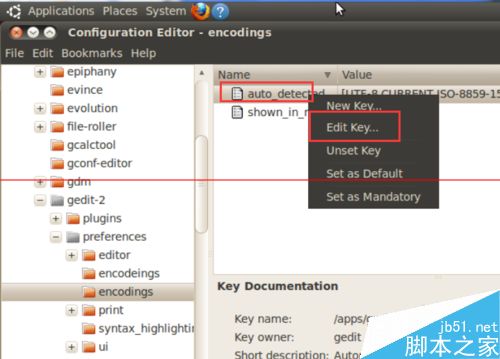
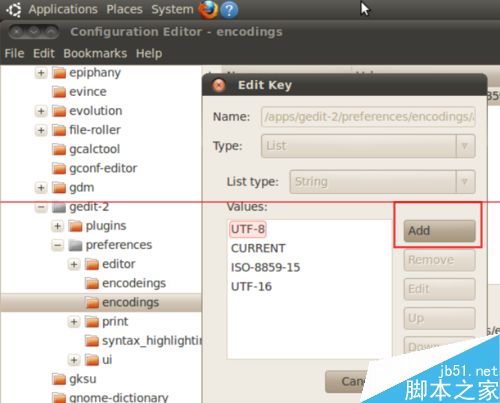
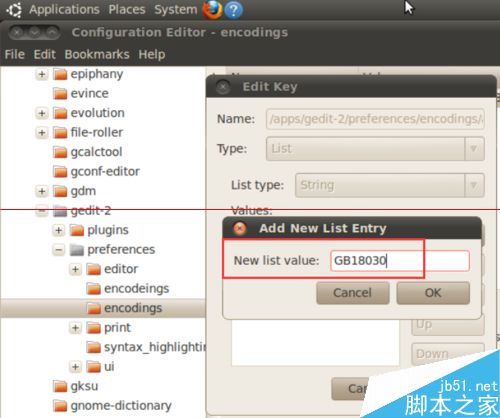
gedit 讀檔時依 auto_detected 清單順序嘗試解碼。預設清單多為 UTF-8、CURRENT(當前語系),缺乏 GB18030/BIG5,導致中文檔誤判編碼。將其置頂,優先嘗試中文編碼,即可解決亂碼。
org.gnome.gedit.preferences.encodings.auto-detected,可用 gsettings 指令設定BIG5-HKSCS 或 BIG5 加入優先順序兩法擇一即可,終端法適合自動化部署,圖形法適合單機手動修正,徹底告別 gedit 中文亂碼困擾。