Ubuntu 預設多為 OpenJDK,若專案需 Oracle JDK 特定版本(如 JDK 6/7/8),需手動安裝。本文以 JDK 6u30 (i586) 為例,完整記錄從下載、建立目錄、解壓安裝到環境變數設定的全流程。
.bin 自解壓安裝檔(如 jdk-6u30-linux-i586.bin)~/Desktop,目標安裝路徑:/usr/local/javasudo mkdir -p /usr/local/java
cd ~/Desktop
sudo cp jdk-6u30-linux-i586.bin /usr/local/java/
cd /usr/local/java
sudo -i
# 若 root 密碼未設定/忘記,先執行:sudo passwd root 設定密碼
chmod +x jdk-6u30-linux-i586.bin
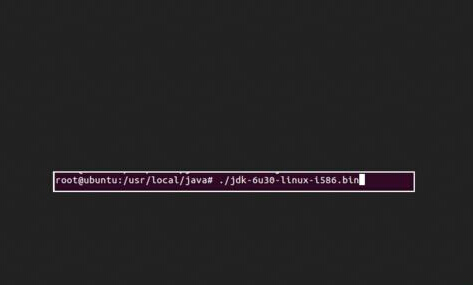
./jdk-6u30-linux-i586.bin
# 出現 "Done" 字樣即安裝成功
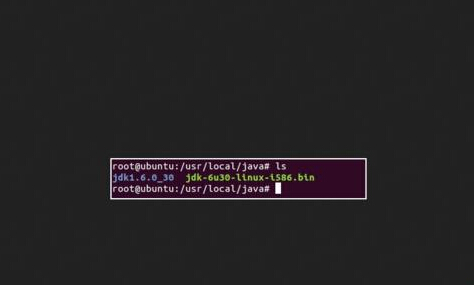
ls -l /usr/local/java/
# 應看到 jdk1.6.0_30 目錄
ls /usr/local/java/jdk1.6.0_30/bin/
# 確認 java、javac 等執行檔存在
編輯 /etc/profile(全域)或 ~/.bashrc(當前用戶),加入:
export JAVA_HOME=/usr/local/java/jdk1.6.0_30
export PATH=$JAVA_HOME/bin:$PATH
export CLASSPATH=.:$JAVA_HOME/lib/dt.jar:$JAVA_HOME/lib/tools.jar
儲存後執行 source /etc/profile 或重新登入終端機。
java -version
javac -version
# 應顯示 1.6.0_30 相關資訊
chmod +x 且以 root 執行x64 版 .bin 或 .tar.gzupdate-alternatives 管理 java、javac 連結完成以上步驟,Oracle JDK 即在 Ubuntu 就緒,可供 Maven、Gradle、IDE 等開發工具正常使用。