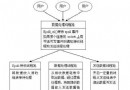
教育網無法直接訪問國際網路,商業加速器多僅提供 Windows 客戶端。本文透過 VirtualBox 跑 XP 虛擬機運行 netpas 客戶端,再用 NAT32 做 NAT 共享,Linux 主機透過路由表導向虛擬機閘道,實現全協定透明加速。
Linux 主機 ↔ (Host-only 網卡) ↔ XP 虛擬機 (netpas + NAT32) ↔ 教育網/國際網路
192.168.56.101(作為 Linux 主機閘道)。route PRINT,複製輸出。route -n 記下目前預設閘道。route add -net <網段> netmask <遮罩> gw <Linux原閘道> 或 route add -host <IP> gw <Linux原閘道> 導入,批次執行。# 1. 新增虛擬機為預設閘道
route add default gw 192.168.56.101
# 2. 讓需加速的封包直接送出實體網卡(eth0 換成實際介面)
route add -net 10.0.0.0 netmask 255.0.0.0 dev eth0
# 3. 刪除原預設閘道,強制經由虛擬機
route del default gw <原閘道IP>NET32RUN,或用批次檔 repeat_start.bat 實現 2 小時自動重啟(見文中腳本)。internal 192.168.56.101
auth none
deny * * 127.0.0.1,192.168.56.101
allow * * * 80-88,8080-8088 HTTP
allow * * * 443,8443 HTTPS
proxy -n -p8090
socks -p9080Firefox 設定代理 192.168.56.101:8090 (HTTP) 或 :9080 (SOCKS5) 即可上網。
route del default gw 192.168.56.101
route add default gw <原閘道IP>VBoxManage startvm xpnet &
VBoxHeadless -startvm=xpnet -vrdp=off &
rdesktop -a 16 192.168.56.101 & # 需調整時連接此法透過虛擬機對加速器透明,適用幾乎所有 Windows 專用加速器,NAT 模式支援全協定(含 ping、IM、P2P 等),優於單純代理方案。