Windows XP Windows 7 Windows 2003 Windows Vista Windows 綜合教學 Linux 系統教學
Windows 10 Windows 8 Windows 2008 Windows NT Windows Server 電腦軟體教學
您现在的位置: Windows教程網 >> Windows教程 >  >> Linux 系統教學 >> Linux 教學

Linux 桌面安全九大實用技巧:從鎖屏到 SELinux 的纵深防護

編輯:Linux 教學

前言:桌面安全往往被忽視,實則是數據洩露的高發區

「Linux 比 Windows 安全」不是免死金牌。正確配置纔能將固有優勢轉化為實際防護。以下九招,新手老手皆適用。

1. 鎖屏與登出 — 物理訪問控制第一道防線

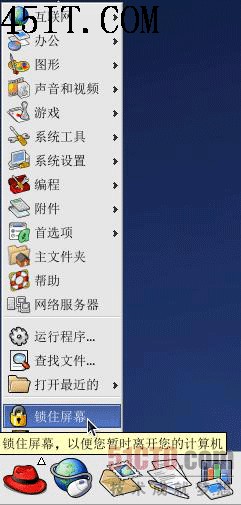
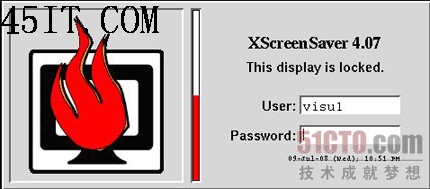
  • 多用戶環境:Linux 原生多用戶,離開座位必須鎖屏 (Super+L / 選單鎖定) 或登出。
  • 鎖屏 vs 登出:鎖屏保留會話 (程序持續運行、下載不中斷);登出釋放資源、更徹底。
    鎖屏界面
    登出確認
  • 自動鎖屏:設置閒置 5-10 分鐘自動鎖屏 (gsettings set org.gnome.desktop.screensaver lock-delay 300)。

2. 隱藏文件/目錄 — 視覺層面的最小權限

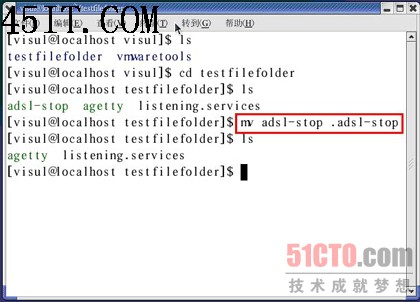
  • 以 . 開頭即隱藏:mv adsl-stop .adsl-stop。
    隱藏文件演示
  • 局限:ls -a、文件管理器「顯示隱藏文件」即可見 — **非加密、非權限控制**,僅防誤刪/誤閱。
  • 真加密:gpg -c、veracrypt、ecryptfs (家目錄加密)、LUKS (全盤加密)。
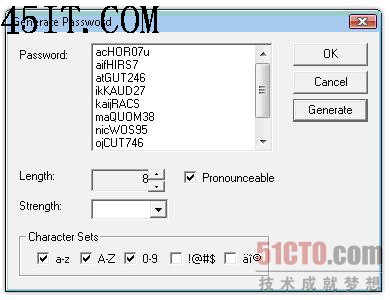
3. 強口令策略 — 鑰匙要夠硬

  • ≥16 位、大小寫+數字+符號、全系統唯一、定期輪換。
    密碼生成器
  • 工具:pwgen -sy 20 1、keepassxc、bitwarden、系統內建 libpwquality 強制策略。
  • Ubuntu/sudo 特權:用戶密碼即 sudo 提權密鑰,**口令強度直接決定系統防線強度**。

4. 禁用文件共享服務 — 關閉不必要的大門

  • Samba (SMB/CIFS)、NFS、FTP、AFP — **桌面機極少需對外提供文件服務**。
  • 啟用即意味著:開放端口、暴露文件系統權限、增加攻擊面 (永恆之藍、SMBGhost 等漏洞)。
  • 需共享時:僅啟用只讀、限定 IP、強制認證、定時關閉。

5. 及時安裝安全更新 — 修補窗口期

  • Linux 安全補丁發布速度極快 (小時級) — 拒絕更新 = 主動暴露已知漏洞。
  • 圖形化更新器 (GNOME Software、KDE Discover、mintUpdate) 面板提醒,**勿忽視、勿延遲**。
  • 生產機:unattended-upgrades (Debian/Ubuntu) / dnf-automatic (Fedora/RHEL) 自動安裝安全更新。

6. 安裝防病毒引擎 — 不為自己,為網絡鄰居

  • Linux 病毒極少,但作為文件服務器/郵件網關/跳板機,可能傳播 Windows/宏病毒。
  • ClamAV:開源、freshclam 自動更新病毒庫、clamdscan 守護進程掃描、集成 Postfix/Samba/Dovecot 實時掃描。
  • 定期全盤掃描 + 入口掃描 (郵件/上傳/共享目錄)。

7. 啟用 SELinux/AppArmor — 強制訪問控制 (MAC)

  • SELinux (Fedora/RHEL 默認 Enforcing):類型強制 (TE)、角色基礎 (RBAC)、多級安全 (MLS) — **拒絕所有未授權操作,含 root**。
  • AppArmor (Ubuntu/SUSE 默認):路徑基礎、配置簡單、針對性限制高風險應用 (瀏覽器、容器、數據庫)。
  • 誤區:「SELinux 影響性能/難配置」→ 現代硬件性能損耗 <1%,audit2allow 快速生成策略、**安全收益遠超成本**。
  • 安裝時選擇啟用,或後續 setenforce 1 + /etc/selinux/config: ENFORCING。

8. /home 獨立分區/磁盤 — 數據與系統隔離

  • 默認 /home 在根分區 — 系統崩潰/重裝/磁盤滿時數據同受波及;攻擊者知曉標準路徑易定向竊取。
  • 方案:安裝時將 /home 掛載至獨立物理磁盤或邏輯卷 (LVM) —
    ① 系統重裝不動數據;② 獨立配額/備份/加密策略;③ 物理隔離提高竊取難度。
    遷移既有系統:單用戶模式 → 掛載新盤 → rsync -aX /home/ /mnt/newhome/ → 修改 /etc/fstab → 重啟驗證。

9. 禁用非必要服務 — 收縮攻擊面

  • 桌面機**無需運行**:nfs-server、httpd/apache2、vsftpd、sshd (除非需遠程管理)、cups (無打印機)、avahi-daemon (無本地發現需求)、bluetooth (無藍牙設備)。
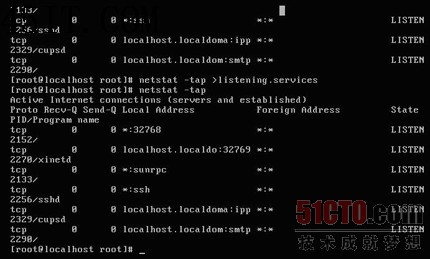
    服務管理界面
  • 停用命令:systemctl disable --now nfs-server httpd vsftpd sshd cups avahi-daemon bluetooth。
  • 檢查 /etc/inetd.conf (xinetd 服務) 註釋非必要項。
  • 原則:默認拒絕,按需啟用 — 每個運行的服務都是潛在漏洞入口。

總結

這九招無需購買任何商業軟件,純配置即可實現:物理訪問控制、數據加密隔離、身份認證強化、服務暴露最小化、漏洞窗口期最小化、惡意代碼攔截、強制訪問控制、數據獨立存儲、攻擊面收縮。桌面安全,從「懶」開始克服。

Copyright © Windows教程網 All Rights Reserved