在 Linux 伺服器新增資料盤是常態運維作業。本文提供從實體裝置辨識、分區、格式化、手動掛載驗證到寫入 /etc/fstab 實現開機自動掛載的標準化 SOP,適用於虛擬機、實體機與雲端區塊存儲。
fdisk -l
# 或 lsblk
# 輸出範例:新增裝置為 /dev/sdb,大小 5.37 GB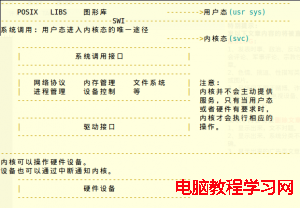
fdisk /dev/sdb
# 互動指令序列:
# n → 新建分區
# p → 主分區
# 1 → 分區號
# Enter → 起始柱面 (預設)
# Enter → 結束柱面 (預設,用全盤)
# w → 寫入分區表並退出
分區完成後會出現 /dev/sdb1。
若 /proc/partitions 未即時更新,執行 partprobe /dev/sdb 刷新。
mkfs -t ext4 /dev/sdb1
# 或 mkfs.ext4 /dev/sdb1
輸出會顯示 inode 數、塊大小、日誌大小、備份超級區塊位置等資訊。
mkdir -p /u01
mount /dev/sdb1 /u01df -h
# 輸出應包含 /dev/sdb1 掛載於 /u01,容量、使用量正常
vi /etc/fstab
# 新增一行:
/dev/sdb1  /u01  ext4  defaults  0  0

# 欄位說明:
# 裝置   掛載點  檔案系統  掛載選項  dump  fsck順序
mount -a
# 若無錯誤訊息,表示語法正確,下次開機將自動掛載blkid /dev/sdb1 取得 UUID,fstab 寫 UUID=xxxx /u01 ext4 defaults 0 0,避免裝置名漂移(如 sdb→sdc)導致掛載失敗。discard,noatime 啟用 TRIM 與減少寫入存取時間更新。mkfs.xfs,fstab 型別寫 xfs。| 現象 | 原因 | 對策 |
|---|---|---|
| mount: wrong fs type | 格式化型別與 fstab 不符 | 重新確認 mkfs 參數與 fstab 第 3 欄 |
| mount: /u01 busy | 掛載點目錄非空或有進程佔用 | lsof /u01 找出進程,或換空目錄 |
| 開機進入 emergency mode | fstab 語法錯誤/裝置不存在 | 啟動時編輯 grub 加 systemd.mask=local-fs.target 或 LiveCD 修復 fstab |