即使依照手冊逐步設定,Linux 仍可能無法上網。網路設定涉及層面廣、變數多,遇到問題時,系統性的排查流程比單純技術知識更關鍵。本文整理常見故障現象與解決步驟,助管理員快速定位並恢復連線。
ifconfig 核對網卡基礎設定無法上網時,首要動作是檢查網卡目前配置。執行 ifconfig(注意:Linux 是 ifconfig,非 Windows 的 ipconfig),重點觀察:
若環境採用動態指派 IP,確認網卡顯示的 IP 是否落在 DHCP 伺服器規劃的網段內。若顯示 0.0.0.0,表示未取得租約,需檢查:
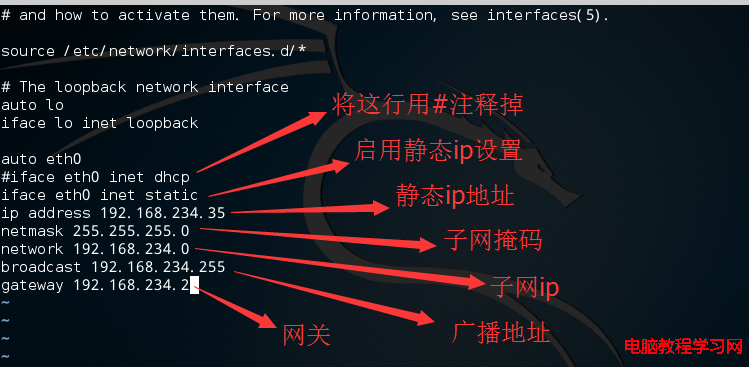
手動設定 IP 時,必須逐項核對:
ping 閘道IP)nslookup google.com)自動取址環境下,參數通常由 DHCP 保證一致性;靜態設定則極易因手誤導致全區斷網。
驅動未載入或介面被關閉會導致無 eth0 輸出。嘗試重啟網路服務:
/etc/rc.d/init.d/network restart需 root 權限。重啟後再跑 ifconfig 確認。若仍無介面,考慮硬體故障:換槽、換線、換卡測試。
ifconfig 與 ipconfig 差異ipconfig /all 才顯示 DNS 等完整資訊;Linux ifconfig 直接輸出完整配置,無需額外參數。route -n 或 ip routetraceroute、mtrtelnet、nc -zviptables -L -ndig、resolvectl建立標準化排查清單(SOP),並記錄每次故障現象與處理方式,能大幅縮短平均修復時間(MTTR)。