現代指令:useradd -m -s /bin/bash newuser + passwd newuser
sudo 權限授予:usermod -aG wheel newuser(RHEL/CentOS)或 usermod -aG sudo newuser(Debian/Ubuntu)
虛擬終端切換:Ctrl+Alt+F1~F6(文字)、Ctrl+Alt+F7(圖形,視發行版而定)
| 場景 | 傳統指令 | 現代建議 |
|---|---|---|
| 軟碟/USB | mount -t msdos/vfat /dev/fd0 /mnt/floppy | udisksctl mount -b /dev/sdb1(自動建立掛載點) |
| Windows 分區 | mount -t vfat /dev/hda1 /mnt/c | ntfs-3g /dev/sda1 /mnt/win(NTFS 讀寫) |
| 光碟 | mount -t iso9660 /dev/hdc /mnt/cdrom | udisksctl mount -b /dev/sr0 |
| ISO 映像 | mount -o loop file.iso /mnt/iso | 同左,或用 furiusisomount 圖形工具 |
永久掛載:編輯 /etc/fstab,加入 UUID=xxx /mnt/data ext4 defaults,noatime 0 2,用 blkid 取得 UUID 避免裝置名漂移。
中文檔名:iocharset=utf8(現代系統預設 UTF-8,cp936 僅適用舊版 FAT32)。
dnf install package 自動解決依賴apt update && apt install package./configure --prefix=/usr/local && make -j$(nproc) && sudo make installRPM 進階:rpm -qf /path/to/file 反查檔案屬哪個套件;rpm -V package 驗證檔案完整性。
mount -t ntfs-3g /dev/sda1 /mnt/win主流發行版(Ubuntu、Fedora、openSUSE、Manjaro 等)安裝時選擇繁體中文,即內建:
舊式 chdrv、xcin、zhcon、C-fvwm95、BluePoint 皆為歷史產物,現代系統無需手動配置。
pavucontrol(PulseAudio 音量控制,相容 PipeWire)、qpwgraph(Patchbay 視覺化連線)sndconfig、cdp、xplaycd 已淘汰xrandr 動態調整解析度/旋轉/多螢幕,arandr 圖形化前端xorg.conf,設定透過桌面環境「顯示器」面板amdgpuvlc、deadbeef、strawberryvlc cdda://、KDE Elisa、GNOME Musicgstreamer1-plugins-{good,bad,ugly,free,nonfree} 或對應 Flatpak 執行環境0 A.D.、SuperTuxKart、Battle for Wesnoth、XonoticRetroArch 核心庫涵蓋主機/街機/掌機現代螢幕透過 EDID 自動協商最佳時序,xvidtune 僅適用舊式 CRT/VGA。若遇異常:
xrandr --auto 重新偵測cvt 1920 1080 60 產生 Modeline,配合 xrandr --newmode/--addmode 手動加入/sys/class/drm/card0-* /edid 解析 EDID 原始資料# /etc/default/grub
GRUB_DEFAULT=saved # 記住上次選擇
GRUB_SAVEDEFAULT=true
GRUB_TIMEOUT=5
# 更新設定
grub2-mkconfig -o /boot/grub2/grub.cfg # RHEL/Fedora
update-grub # Debian/Ubuntulocalectl set-locale LANG=zh_TW.UTF-8
# 或編輯 /etc/locale.conf
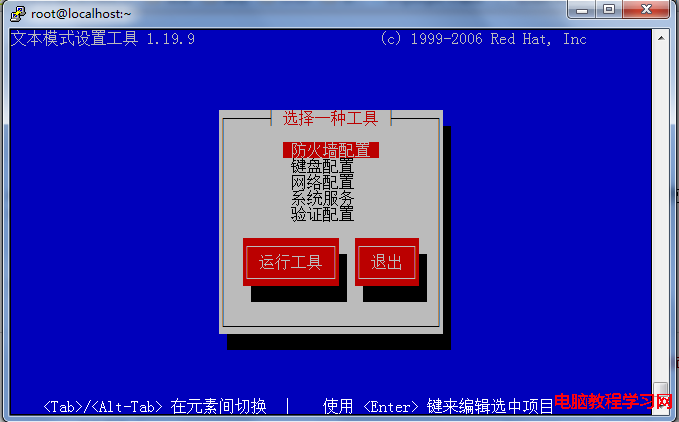
LANG=zh_TW.UTF-8重新登入生效。zhcon 已不再需要。
現代套件管理器安裝時會自動拉取依賴。手動編譯時:
ldd /path/to/binary        # 檢查動態連結缺失
dnf provides "*/libxxx.so" # 反查套件(RHEL/Fedora)
apt-file search libxxx.so # Debian/Ubuntu(需 apt-file)# /etc/fstab
UUID=XXXX /mnt/win ntfs-3g defaults,uid=1000,gid=1000,umask=022,noatime 0 0關鍵參數:uid/gid 映射擁有者、umask 控制權限、windows_names 相容 Windows 命名限制。
Fedora/RHEL 需啟用 RPM Fusion 倉庫:
dnf install https://mirrors.rpmfusion.org/free/fedora/rpmfusion-free-release-$(rpm -E %fedora).noarch.rpm
dnf install gstreamer1-plugins-{good,bad,ugly,free,nonfree} ffmpegtimedatectl set-local-rtc 1 --adjust-system-clock
# 讓硬體時鐘使用本地時間(相容 Windows),而非 UTCarch-chroot /mnt(Arch 系)或 chroot /mnt/sysimage(RHEL 系)grub-install --target=x86_64-efi --efi-directory=/boot/efi --bootloader-id=GRUBgrub-mkconfig -o /boot/grub/grub.cfgsystemctl set-default graphical.target # 圖形介面
systemctl set-default multi-user.target # 文字模式現代桌面環境支援多用戶同時登入(GDM/SDDM),無需手動 startx 多實例。遠端桌面用 RDP (xrdp)、VNC、Waypipe(Wayland 原生轉發)。
# postgresql.conf
listen_addresses = '*'
port = 5432

# pg_hba.conf
host  all  all  0.0.0.0/0  md5  # 允許遠端密碼認證
systemctl restart postgresqlman -Tpdf ls > ls.pdf # 直接產生 PDF
man -Hcat ls > ls.html # HTML(需 groff)
pandoc ls.1 -s -o ls.md # Markdown(需 .1 檔)base64 -w0 file.bin > file.b64 # 編碼
base64 -d file.b64 > file.bin # 解碼
# 郵件附件現代做法:MIME multipart,用 mutt/alpine/thunderbird安裝多個桌面環境後,登入畫面(GDM/SDDM/LightDM)右下角齒輪圖示即可切換 Session,無需 switchdesk。
| 格式 | 壓縮 | 解壓縮 | 備註 |
|---|---|---|---|
| .tar.zst | tar --zstd -cvf a.tar.zst dir | tar --zstd -xvf a.tar.zst | Zstandard,速度/壓縮比平衡最佳 |
| .tar.xz | tar -Jcvf a.tar.xz dir | tar -Jxvf a.tar.xz | LZMA2,壓縮率高、解壓慢 |
| .7z | 7z a a.7z dir | 7z x a.7z | 支援多執行緒、AES-256 加密 |
| .zip | zip -r a.zip dir | unzip a.zip | 跨平台相容性最好 |
# 掛載
mount -o loop,ro image.iso /mnt/iso
# 製作
xorriso -as mkisofs -o output.iso -V "LABEL" -r /source/dir
# 寫入 USB
dd if=image.iso of=/dev/sdX bs=4M status=progress && syncnmcli con show # 列出連線
nmcli dev status # 裝置狀態
nmcli con add type ethernet con-name "Wired" ifname eth0 ip4 192.168.1.100/24 gw4 192.168.1.1
nmcli con mod "Wired" ipv4.dns "1.1.1.1 8.8.8.8"
nmcli con up "Wired"圖形介面:GNOME Control Center、KDE System Settings、nmtui(文字選單)。
現代 X11/Wayland 統一使用 libinput,設定檔 /etc/libinput/local-overrides.quirks 或桌面環境設定面板。滾輪、自然滾動、點擊模式皆可圖形化調整。
Linux 過去二十年劇變:systemd 統一服務管理、Wayland 重構圖形堆疊、PipeWire 統一音訊、NetworkManager 掌管網路、Flatpak/Snap 解決套件分發。本文保留經典指令供維護舊系統參考,新部署請優先採用現代工具鏈。
Linux 主/次裝置號完整解析:功能、內部表示、巨集、misc 裝置註冊
解決 libsvm 3.18 heart_scale 數據集載入錯誤:缺失數據修補指南
Linux 筆記本攝像頭驅動實戰:uvcvideo + luvcview 從識別到預覽
Windows 與 Linux 動態函式庫深度解析:DLL 與 SO 移植實戰指南
Nginx.conf 核心配置詳解:從核心參數、事件模型、HTTP 優化到虛擬主機與負載均衡實戰
XenServer 多網卡綁定進階實戰:CLI 實現 3/4 口 Bond、Active-Active 與 LACP 模式全解析