在 Linux 宿主機使用 VirtualBox 安裝 Windows 10 (含 Technical Preview、正式版),需啟用 BIOS 虛擬化支援、配置虛擬機硬體資源、解決 0x000000C4 等相容性錯誤。本文記錄完整部署流程與常見問題對策。
| 項目 | 32 位 | 64 位 |
|---|---|---|
| 處理器 | 1 GHz 以上 | |
| 記憶體 | 1 GB | 2 GB |
| 硬碟空間 | 16 GB 以上 | |
| 顯示卡 | DirectX 9 / WDDM 1.0 | |
Win10_22H2_Chinese_TW_x64.iso 等可識別檔名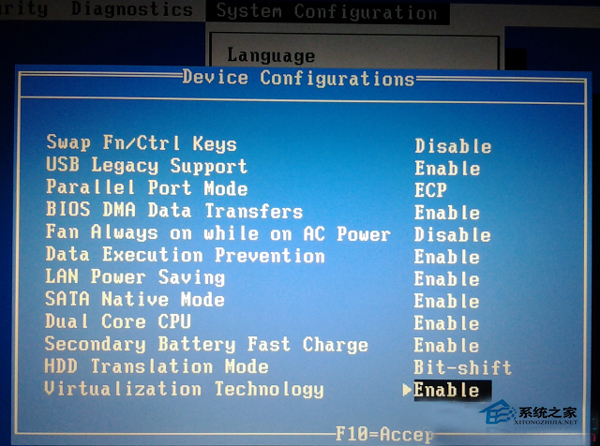
# Ubuntu/Debian
sudo apt-get install virtualbox virtualbox-ext-pack

# 或官網下載 .deb/.rpm 安裝
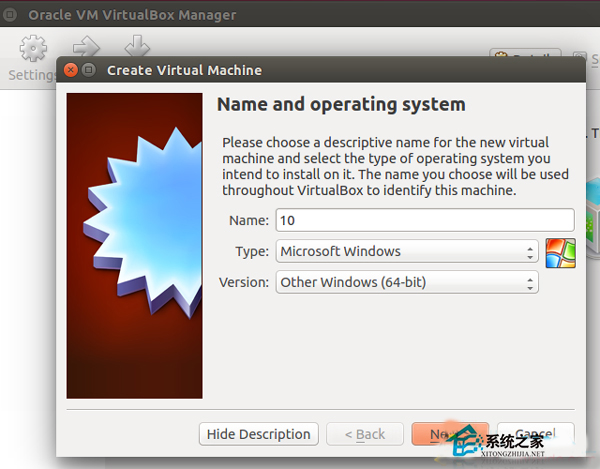
建立虛擬機關鍵設定:
| 設定項 | 建議值 |
|---|---|
| 類型 | Microsoft Windows |
| 版本 | Windows 10 (64-bit) |
| 記憶體 | 4096 MB (4GB) 以上 |
| 硬碟 | 50 GB 動態分配 (VDI) |
| CPU | 2 核心以上,勾選 PAE/NX |
| 顯示 | 128 MB 視訊記憶體,啟用 3D 加速 |
| 儲存控制器 | 光碟機掛載 Windows 10 ISO |
| 網路 | NAT (預設) 或橋接 |
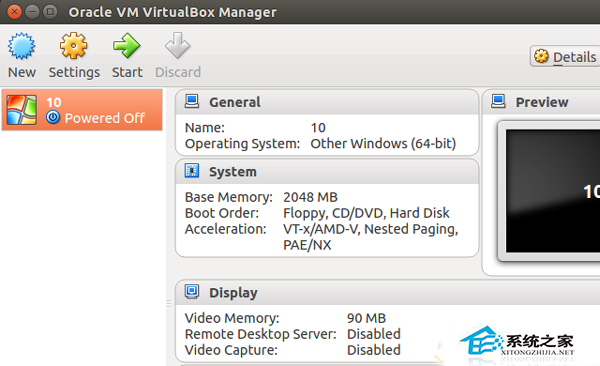
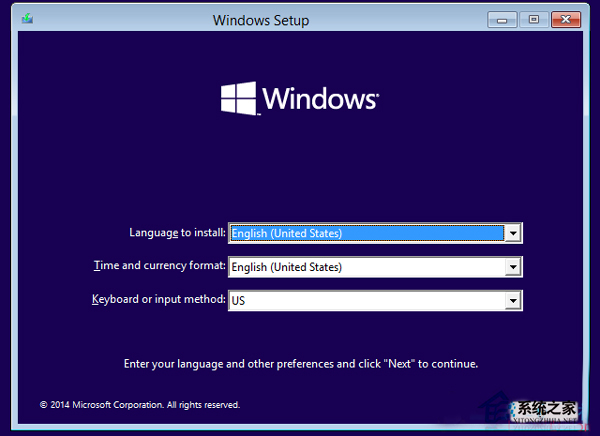
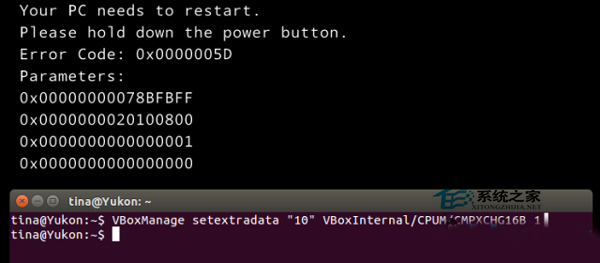
0x000000C4 / CMPXCHG16B 缺失現象:安裝早期藍屏 STOP: 0x000000C4。
解決:宿主機終端機執行:
VBoxManage setextradata "VM名稱" VBoxInternal/CPUM/CMPXCHG16B 1重啟虛擬機繼續安裝。
VBoxWindowsAdditions.exeLinux + VirtualBox 跑 Windows 10 關鍵三要素:BIOS VT-x 啟用 → 充足資源分配 (4GB+ RAM, 2+ vCPU) → CMPXCHG16B 指令修正。配合 Guest Additions 獲得接近原生體驗,適合開發測試、相容性驗證、舊軟體運行等場景。