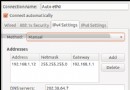
CentOS 安裝後需手動配置網路才能上網。本文示範使用 vim 編輯 /etc/sysconfig/network-scripts/ifcfg-eth0 設定靜態 IP、/etc/resolv.conf 設定 DNS、/etc/sysconfig/network 設定主機名,並重啟網路服務驗證。
vi /etc/sysconfig/network-scripts/ifcfg-eth0
# 內容:
DEVICE=eth0
BOOTPROTO=static
HWADDR=00:0C:29:D1:A6:ED
ONBOOT=yes
IPADDR=192.168.160.11
NETMASK=255.255.255.0
BROADCAST=192.168.160.255
GATEWAY=192.168.160.1
# 重啟網路服務生效
/etc/init.d/network restart
# 或 systemctl restart network (CentOS 7+)
# 驗證
ifconfig eth0
# inet addr:192.168.160.11 Bcast:192.168.160.255 Mask:255.255.255.0vi /etc/resolv.conf
# 內容:
search localdomain
nameserver 192.168.160.1
nameserver 202.101.172.46vi /etc/sysconfig/network
# 內容:
NETWORKING=yes
NETWORKING_IPV6=no
HOSTNAME=leekwen.leekwen
# 立即生效(無需重啟)
hostname leekwen.leekwen
# 或 CentOS 7+:hostnamectl set-hostname leekwen.leekwen
ping www.baidu.com
# 或
ping 8.8.8.8
# 通則網路配置成功nmcli 或 nmtui 文字介面配置,自動同步至 /etc/sysconfig/network-scripts/。nmcli con mod eth0 ipv4.addresses 192.168.160.11/24 ipv4.gateway 192.168.160.1 ipv4.dns "192.168.160.1 202.101.172.46" ipv4.method manualnmcli con up eth0IPADDR 未被其他裝置使用。/etc/resolv.conf 是否被 NetworkManager 覆寫,CentOS 7+ 建議用 nmcli 設定 DNS。/etc/hosts 同步新增 127.0.0.1 leekwen.leekwen。Ubuntu 安裝 ITDB 資產管理系統完整步驟:Apache + PHP + SQLite3 環境部署
Linux sudo 提權完全指南:原理、配置、最佳實踐與安全強化
Unix UUCP 完整使用指南:uucp、uux、uucico 與 uuxqt 核心命令解析
Linux 駭客進階技巧 8 選:程序偵測、批次取代、終端修復、瀏覽器關鍵字、多重 X 會話、預載瀏覽器、rsync 備份、NTP 校時
Linux 下 Tecplot 360 安裝與環境配置完整教程
Linux 備份 ifcfg-eth0 導致網卡無法綁定 IP?Oracle Linux 5.7 實戰排查