透過瀏覽器 extensions.gnome.org 安裝的 GNOME Shell Extensions 有時會出現「版本不相容」、「停用無效」等問題,圖形介面無法移除。此時需手動刪除兩個目錄下的擴展資料夾並重啟 Shell。
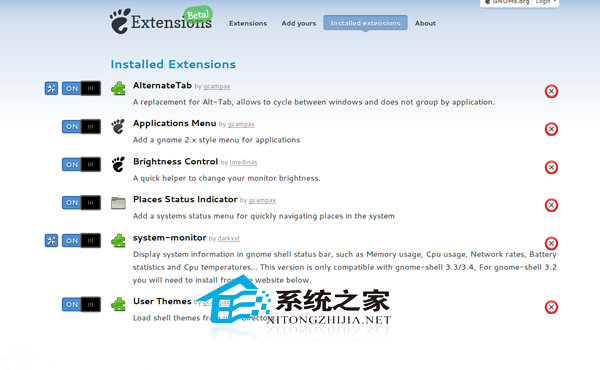
sudo rm -rf /usr/share/gnome-shell/extensions/<extension-uuid>rm -rf ~/.local/share/gnome-shell/extensions/<extension-uuid>r 按 Enter (X11 會話)重啟後打開 gnome-tweak-tool →「擴展」,該擴展應已消失。
extension-name@author.domainuser-theme@gnome-shell-extensions.gcampax.github.comls /usr/share/gnome-shell/extensions/ 與 ls ~/.local/share/gnome-shell/extensions/ 列出所有已安裝 UUID。~/.local/share/gnome-shell/extensions//usr/share/gnome-shell/extensions/ 或 Snap/Flatpak 專屬路徑。gnome-extensions-cli 圖形/命令列管理,避免手動操作。遇到無法透過介面移除的擴展,「刪兩目錄、重啟 Shell」三步驟即可乾淨解決。