Ubuntu 12.04 預設 Unity 桌面,若偏好 GNOME 3 經典體驗,可安裝 gnome-shell 並將其設為預設會話,進階用戶可進一步移除 Unity 相關套件以精簡系統。本文記錄完整操作流程。
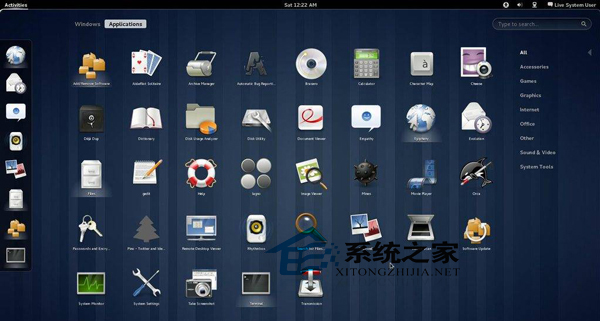
sudo apt-get update
sudo apt-get install gnome-shell# 方法一:lightdm 設定預設會話
sudo /usr/lib/lightdm/lightdm-set-defaults -s gnome-classic
# 或
sudo /usr/lib/lightdm/lightdm-set-defaults -s gnome-shell
# 方法二:編輯 /etc/lightdm/lightdm.conf
# [SeatDefaults]
# user-session=gnome-classic
# 或 user-session=gnome-shellsudo apt-get -y --auto-remove purge unity
sudo apt-get -y --auto-remove purge unity-common
sudo apt-get -y --auto-remove purge unity-lens*
sudo apt-get -y --auto-remove purge unity-services
sudo apt-get -y --auto-remove purge unity-asset-pool--auto-remove 同時移除不再需要的相依套件。purge 連同配置檔一併刪除。GNOME、GNOME Classic (無 Unity 選項)。ubuntu-desktop metapackage 即可移除 Unity 殘留 (Ubuntu 18.04 已無 Unity)。vanilla-gnome-desktop 或 ubuntu-gnome-desktop metapackage。ubuntu-drivers、software-properties-gtk 部分功能) 異常。ubuntu-desktop,僅切換會話;測試機/虛擬機可嘗試精簡。安裝 gnome-shell、設定 lightdm-set-defaults、選擇性移除 Unity,即可在 Ubuntu 12.04 體驗純正 GNOME 3。