在 Linux 桌面環境中,終端機是系統管理、腳本開發、故障排查的核心工具。無論您使用 GNOME、KDE Plasma、Xfce 還是其他桌面環境,掌握多種快速喚起終端機的技巧,能顯著提升操作效率。本文整理三種最常用、最通用的進入方式,並附上鍵盤捷徑與圖示說明。
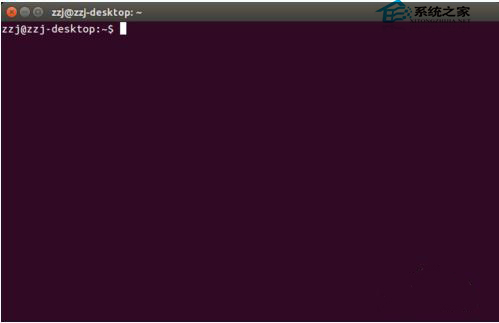
絕大多數主流桌面環境(GNOME、Unity、Cinnamon、MATE、Xfce、KDE Plasma 等)均預設綁定此熱鍵,按下即刻在當前圖形會話中彈出新終端機視窗,無需切換虛擬主控台,保留圖形介面上下文,最適合日常開發與管理操作。
Linux 核心預設提供 6 個文字模式虛擬終端(TTY1–TTY6),對應 Ctrl+Alt+F1 至 F6。此模式完全獨立於圖形伺服器(X11/Wayland),適用於:
返回圖形介面:按 Ctrl+Alt+F7(傳統 X11)或 Ctrl+Alt+F1(部分 Wayland 會話佔用 TTY1,圖形在 TTY2,視發行版而定)。
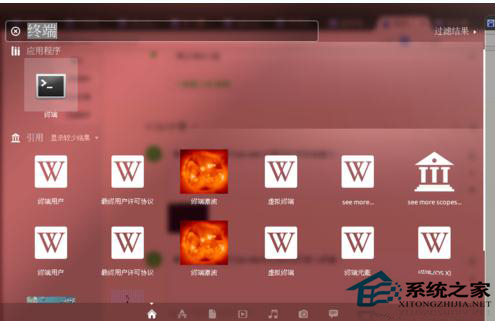
若偏好滑鼠操作或熱鍵被佔用,可透過桌面環境的應用程式總覽/啟動器(GNOME「活動總覽」、KDE「應用程式啟動器」、Xfce「Whisker Menu」等)輸入關鍵字「terminal」、「終端機」、「konsole」、「gnome-terminal」即可快速定位並啟動。此法亦適用於透過 Super(Win 鍵)喚出搜尋介面的現代桌面。
guake(GTK)、yakuake(KDE)、tilda 輕量級,按單一熱鍵(預設 F12)從螢幕頂端滑出,再按一次隱藏,極適合高頻切換場景。tmux 或 screen 在單一視窗管理多會話、分割窗格、斷線重掛,配合終端機分頁功能,構建專業工作環境。Ctrl+Alt+T 為日常首選;Ctrl+Alt+F1-F6 為緊急備援;啟動器搜尋為滑鼠派替代方案。熟練切換三種方式,並輔以下拉式終端機與 tmux,即可在 Linux 圖形與文字世界中游刃有餘。