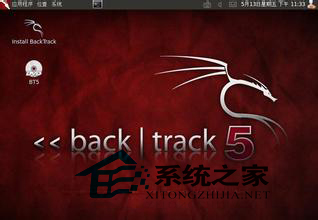
BackTrack 5 (BT5) 作為滲透測試專用發行版,硬碟安裝需分兩階段:
本文記錄在 Windows 7 環境下的完整操作流程。
grub4dos-0.4.6a (或更新版),解壓取得 grldr、menu.lst。Windows 7 不再使用 boot.ini,需用 bcdedit 或第三方工具 (如 EasyBCD) 新增開機項目。
若堅持用 boot.ini 風格,可在系統盤根目錄建立 boot.ini 並寫入:
c:\grldr="GRUB4DOS Menu"再將 grldr 複製至 C:\。
menu.lst 引導 BT5 Livetitle BackTrack5 Text - Default Boot Text Mode
root (hd0,0)
kernel /casper/vmlinuz file=/preseed/custom.seed boot=casper text splash vga=791--
initrd /casper/initrd.gz
bootroot (hd0,0):指向存放 BT5 解壓檔案的分區 (第一顆硬碟第一分區)。/casper/vmlinuz、/casper/initrd.gz:BT5 Live 核心與 initramfs 路徑。# 使用 UltraISO 或 7-Zip 將 BT5 ISO 所有檔案解壓至 C:\
# 確認 C:\casper\vmlinuz、C:\casper/initrd.gz 存在root / toorstartx進入 Live 後,桌面通常有「Install BackTrack」圖示,或終端執行:
ubiquity --desktop %k gtk_ui依圖形安裝精靈:選擇語言、時區、鍵盤、分區 (建議手動分區預留 /、/home、swap)、建立用戶、等待複製完成、重開機。
此文作為歷史版本安裝技術存檔,現代環境請直接使用 Kali Linux 官方安裝媒體。
Linux 用戶態進程死循環排查實戰:從 R 狀態 100% CPU 到 GDB 定位業務邏輯缺陷
Fedora 18 安裝 arping 步驟:解決 libnet-devel、libpcap-devel 依賴
Ubuntu 12.04 開機卡在 Checking Battery State 解決實錄
Linux 手動關閉/開啟防火牆:iptables/service/chkconfig/systemd/Ubuntu 專用指令全覽
Linux cal/ncal 指令實戰範例:顯示月曆、Julian 日期、復活節與多月檢視
Linux 軟體 RAID 實戰操作指南:mdadm 建立 RAID0、模擬故障、熱備、停止陣列完整流程