VMware Workstation 安裝 CentOS 6.5 後無法聯網,是初學者最常遇到的「第一道坎」。經大量案例驗證,90% 以上案例源於客體系統網卡配置文件 /etc/sysconfig/network-scripts/ifcfg-eth0 參數與 VMware 虛擬網段 (VMnet8) 不匹配。本文提供標準化排查修復流程,從虛擬網卡狀態確認到靜態 IP 精準配置,助您 5 分鐘恢復網絡連通性。
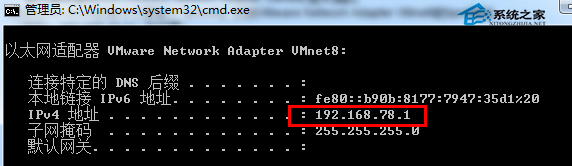
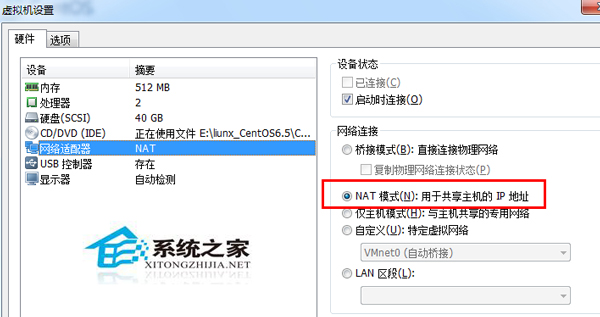
192.168.78.0255.255.255.0192.168.78.2 (VMware 固定分配 .2 為網關)ipconfig,記錄 VMware Network Adapter VMnet8 的 IPv4 地址 (如 192.168.78.1)VMware 虛擬機設置 → 網路適配器 → 勾選 NAT 模式 (VMnet8),而非橋接/僅主機模式。
根據 VMnet8 實際網段參數填寫,三大黃金法則:
BROADCAST:網段廣播地址 = 網段基址 + 255 (如 192.168.78.255)IPADDR:靜態 IP = 網段內可用地址 (3-254),避開 .1(宿主)、.2(網關)、DHCP 池GATEWAY:固定為 .2 (VMware NAT 網關恆定)vim /etc/sysconfig/network-scripts/ifcfg-eth0
DEVICE=eth0
BOOTPROTO=static
ONBOOT=yes
TYPE=Ethernet
IPADDR=192.168.78.100
NETMASK=255.255.255.0
GATEWAY=192.168.78.2
BROADCAST=192.168.78.255
DNS1=8.8.8.8
DNS2=114.114.114.114
# HWADDR 可保留 MAC 地址綁定,克隆虛擬機時需修改
# 1. 重啟網絡服務
service network restart
# 或
/etc/init.d/network restart

# 2. 連通性測試三部曲
ping 192.168.78.2    # 網關通?
ping 192.168.78.1    # 宿主機通?
ping 8.8.8.8         # 公網通?
ping www.baidu.com   # DNS 解析通?

# 3. 檢查路由表
route -n
# 必須包含 default via 192.168.78.2 dev eth0
| 錯誤現象 | 典型原因 | 修正動作 |
|---|---|---|
| IPADDR 設為 .1 或 .2 | 與宿主機/網關衝突 | 改為 3-254 範圍內未用 IP |
| GATEWAY 設為 .1 | 誤以為宿主機是網關 | 強制改為 .2 (VMware NAT 固定) |
| NETMASK 非 255.255.255.0 | 手動輸入錯誤 | 嚴格對應 VMnet8 子網掩碼 |
| ONBOOT=no | 開機不啟動網卡 | 改為 yes |
| 重啟網絡報 "RTNETLINK answers: File exists" | 舊路由殘留 | reboot 徹底重置 |
# 若安裝了 NetworkManager 且干擾 network 服務
service NetworkManager stop
chkconfig NetworkManager off
service network restart
CentOS 6.5 在 VMware NAT 模式下聯網,核心在於 ifcfg-eth0 參數與 VMnet8 虛擬網段精準對齊。牢記「網關固定 .2、廣播固定 .255、IP 避開保留段」三大鐵律,配合 service network restart 重啟驗證,即可打通網絡通道。此方法同樣適用於 CentOS 7/8、RHEL 等 systemd 管理網絡的版本 (配置文件路徑與命令微調)。