Linux 系統預設啟動後會進入圖形化登入環境(GUI),由顯示管理器(如 GDM、KDM、LightDM)負責管理。但在某些情況下——例如排除桌面故障、執行無需圖形介面的服務、或單純偏好純文字模式——我們需要讓系統直接啟動到命令列。本文將詳細說明如何透過 GRUB 實現「臨時進入」與「永久啟動」兩種模式。
若僅需一次性禁用圖形介面,可在 GRUB 選單中動態修改核心參數:
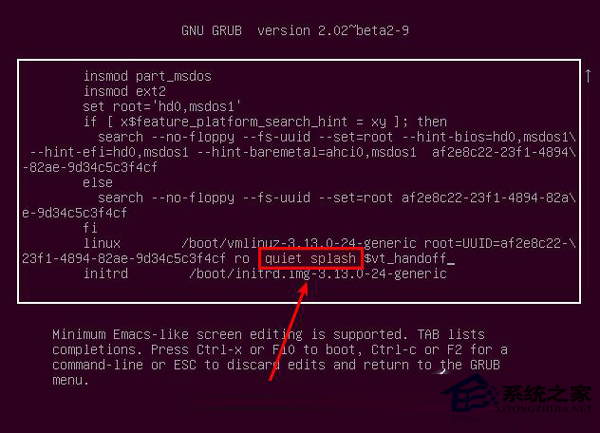
linux 開頭的那一行(核心參數列),移除 quiet 與 splash 參數,並在行尾加入 text。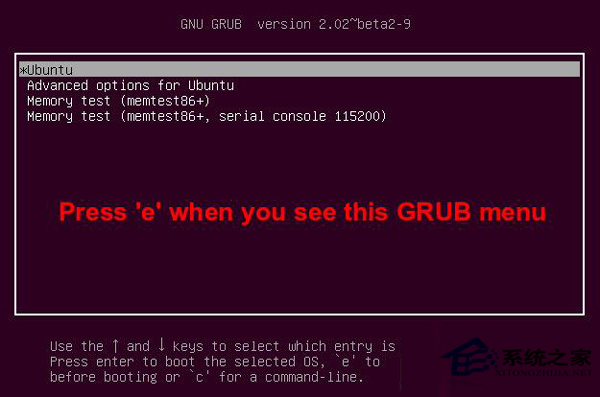
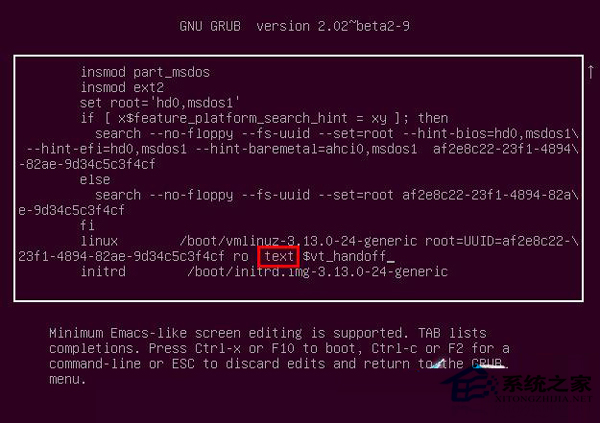
若希望系統預設就以文字模式啟動,需修改 GRUB 設定檔並重新產生配置:
/etc/default/grub:sudo vi /etc/default/grubGRUB_CMDLINE_LINUX_DEFAULT 這一行註解掉(行首加 #),以停用啟動畫面並顯示詳細訊息。GRUB_CMDLINE_LINUX 為:GRUB_CMDLINE_LINUX="text"#GRUB_TERMINAL=console(移除行首 #)。sudo update-grub 重新產生 /boot/grub/grub.cfg。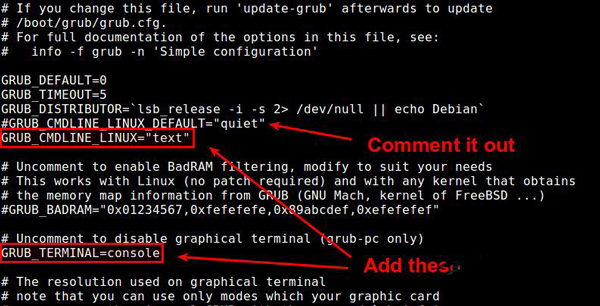
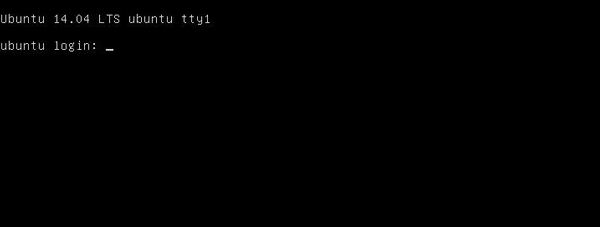
按 Ctrl+Alt+F1~F6 可在 GUI 執行期間切換到虛擬終端,但圖形介面仍在背景運作,這與純文字模式啟動不同。若需徹底停用 GUI、節省資源,建議採用上述永久設定方式。