在已安裝 Windows 的電腦上,使用 USB 隨身碟安裝 Linux Mint 是雙系統或替換安裝的主流方式。本文詳細記錄:鏡像下載驗證、UltraISO 寫入 USB、磁碟分區規劃、BIOS/UEFI 啟動順序設定、安裝流程關鍵步驟與雙系統啟動修復完整教學。
https://linuxmint.com/download.phplinuxmint-21.3-cinnamon-64bit.iso
# 官網提供 SHA256 校驗碼
# Windows PowerShell 驗證
Get-FileHash -Algorithm SHA256 linuxmint-21.3-cinnamon-64bit.iso

# 對比官網公布值,完全一致才繼續
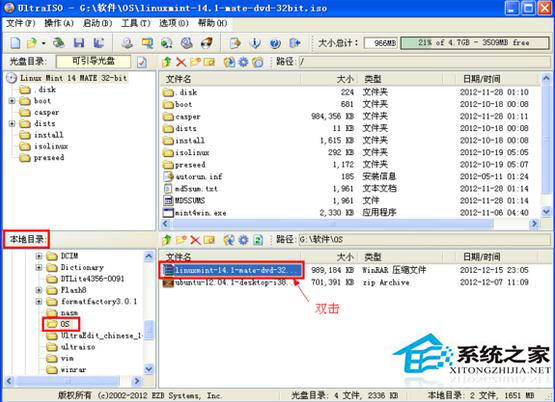
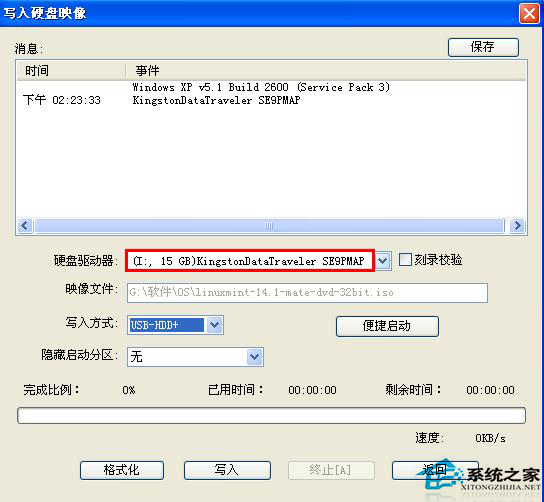
https://www.ultraiso.net/https://rufus.ie/)、BalenaEtcher (https://www.balena.io/etcher/)、Ventoy (https://www.ventoy.net/)| 選項 | 建議值 | 說明 |
|---|---|---|
| 硬碟驅動器 | 選擇正確 USB 裝置 | 務必確認裝置代號、容量,避免誤寫硬碟 |
| 寫入方式 | USB-HDD+ | 相容性最佳,支援 BIOS/UEFI 雙啟動 |
| 格式化 | 勾選,檔案系統 FAT32 | UEFI 啟動需 FAT32 分區 |
| 隱藏引導分區 | 不勾選 | 保持標準結構 |
現代替代方案——Ventoy(強烈推薦):
- 一次安裝 Ventoy 到 USB,即可直接拖放多個 .iso 檔案
- 支援 BIOS/UEFI、持久化儲存、啟動選單自動識別
- 無需重複格式化寫入,極大提升多系統測試效率
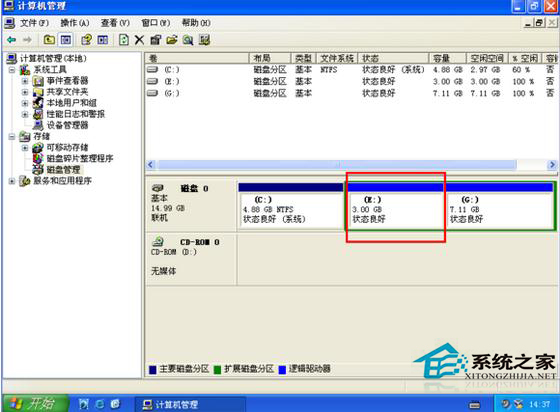
Win+X → 磁碟管理
# 或
diskmgmt.msc
分區表類型確認:
- Win+R →
msinfo32→ 「BIOS 模式」:UEFI = GPT,傳統 = MBR- Linux Mint 安裝器會自動偵測並建立對應分區(EFI 系統分區 / BIOS Boot 分區)
Del、F2、F12、Esc(視主機板廠商)| 模式 | USB 顯示名稱範例 |
|---|---|
| UEFI | UEFI: SanDisk Cruzer 16GB, UEFI: USB DISK 2.0 |
| Legacy/CSM | USB HDD: SanDisk, USB: SanDisk Cruzer |
F10)| 選項 | 適用場景 | 操作 |
|---|---|---|
| 清除磁碟並安裝 | 全盤替換、單系統 | 自動分區,資料全失 |
| 加密新安裝 | 需全盤加密 | 設定加密密碼 |
| 使用 LVM | 彈性磁碟管理 | 自動建立 LVM 結構 |
| 其他選項 | 雙系統保留 Windows | 手動分區,見下文 |
| 掛載點 | 大小 | 類型 | 檔案系統 | 說明 |
|---|---|---|---|---|
| / | 30-50GB | 主分區/邏輯分區 | ext4 | 根目錄,系統核心 |
| /home | 剩餘空間 | 主分區/邏輯分區 | ext4 | 用戶資料,便於重裝保留 |
| swap | 記憶體 1-2 倍 | 邏輯分區 | swap area | 交換空間,休眠需 ≥ RAM |
| /boot/efi | 512MB | EFI 系統分區 | fat32 | UEFI 必須,指向現有 ESP |
/boot/efi,不要格式化/dev/sda)
# 進入 Linux Mint (Live USB 或已安裝系統)
# 掛載系統分區
sudo mount /dev/sdXY /mnt          # 根分區
sudo mount /dev/sdXZ /mnt/boot/efi # EFI 分區
sudo mount --bind /dev /mnt/dev
sudo mount --bind /proc /mnt/proc
sudo mount --bind /sys /mnt/sys

# 進入 chroot
sudo chroot /mnt

# 重新安裝 GRUB
grub-install /dev/sdX              # 磁碟而非分區
update-grub

# 退出重啟
exit
sudo umount -R /mnt
reboot
| 問題 | 解決 |
|---|---|
| USB 無法啟動 | 重新用 Ventoy/Rufus 製作、關閉 Secure Boot、嘗試 CSM 模式 |
| 安裝器看不到 Windows | 確認 Windows 快速啟動已關閉、磁碟無 BitLocker 加密 |
| 分區表錯誤 | GPT/UEFI 必須配對、MBR/Legacy 必須配對、勿混用 |
| 安裝後無聲音/顯卡異常 | 更新核心 apt update && apt install linux-oem-22.04、安裝驅動管理器 |
遵循本教程的標準化流程——驗證鏡像、Ventoy 製作、分區規劃、UEFI 設定、手動分區指定 EFI、GRUB 修復——能以最高成功率完成 Linux Mint 雙系統安裝,享受優雅桌面與開發環境的雙重紅利。