在眾多 Linux 發行版中,Ubuntu 與 Fedora 最為知名。Ubuntu 是一款開機速度極快、介面友善、安全性高的開源作業系統,由全球頂尖開源專家開發,適用於桌上型電腦、筆記型電腦、伺服器及上網本等裝置,且永久免費使用。許多使用者不清楚如何安裝 Ubuntu,本文將詳細說明安裝流程。
一、進入 Live CD 桌面環境
- 設定啟動順序並重開機
設定好 BIOS 從 USB 或光碟啟動後,建議先斷開網路連線,再重新啟動電腦。
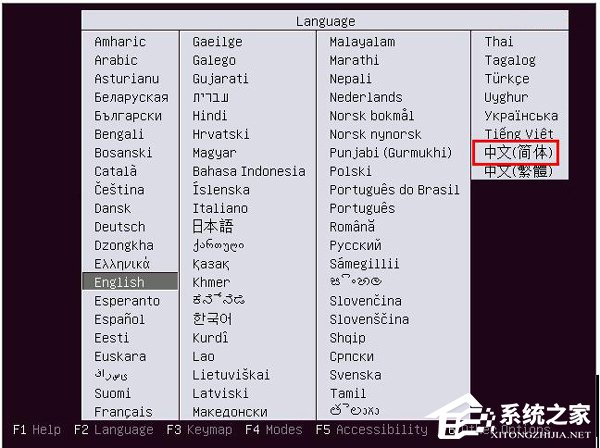
- 選擇語言
啟動過程中畫面下方出現兩個圖示時,按 ESC 呼出選單,用右方向鍵選取「中文(簡體)」,按 Enter 確認。
- 進入試用桌面
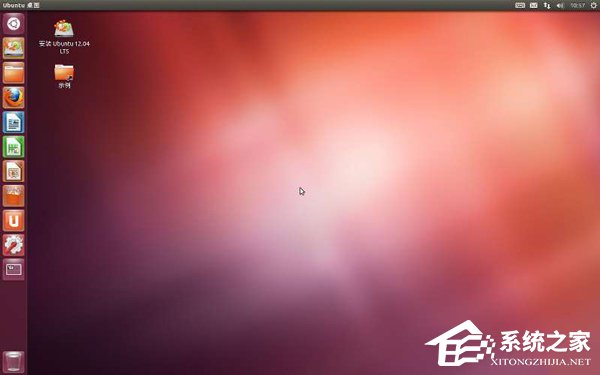
稍待片刻即進入 Live CD 桌面,左上角有兩個圖示,右上角為關機按鈕。
- 硬碟安裝前置作業(僅硬碟安裝需執行)
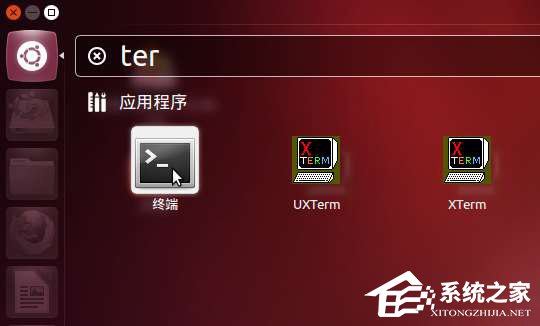
點擊左上角圓形按鈕,在出現的搜尋框輸入 ter,點擊終端機圖示開啟終端。
- 卸載 ISO 掛載點
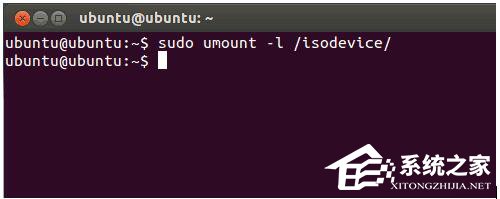
在終端輸入 sudo umount -l /isodevice 並按 Enter,無提示即成功,隨後關閉終端。
二、正式安裝系統
- 啟動安裝程式
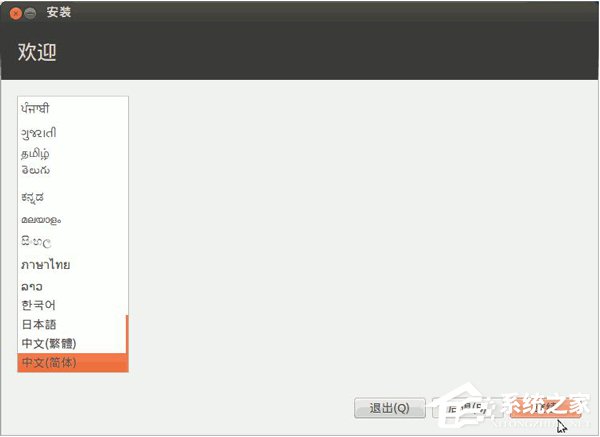
雙擊桌面「安裝 Ubuntu 12.04 LTS」圖示,出現歡迎畫面,左側選擇「中文(簡體)」,點擊右下角「繼續」。
- 檢查安裝條件
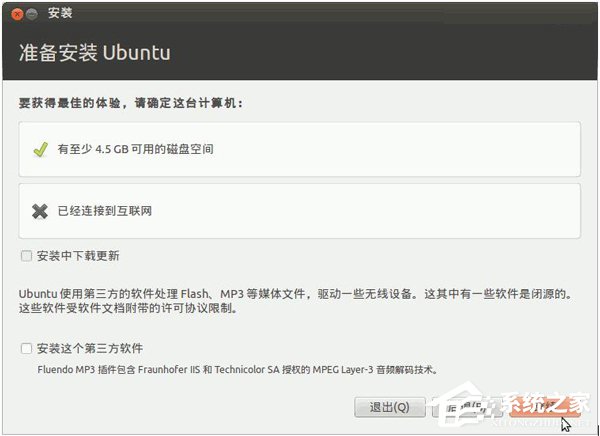
確認磁碟空間足夠、未連接網路,一般不勾選更新與第三方軟體,直接點「繼續」。
- 選擇安裝類型
選擇最下方的「其他選項」以手動分區,點「繼續」。
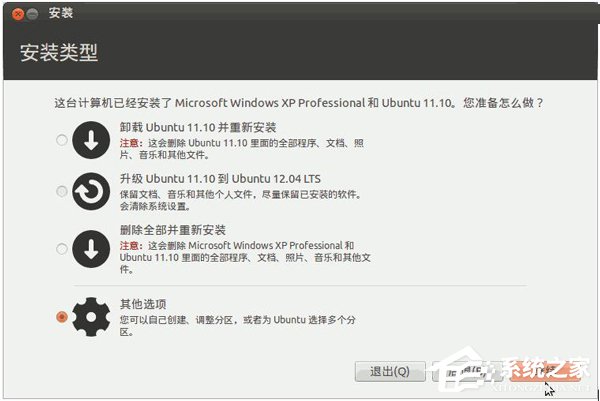
- 磁碟分區操作
畫面顯示目前分區狀況。若需新建或調整分區,可參考相關教學;此處示範安裝至 NTFS 分區。
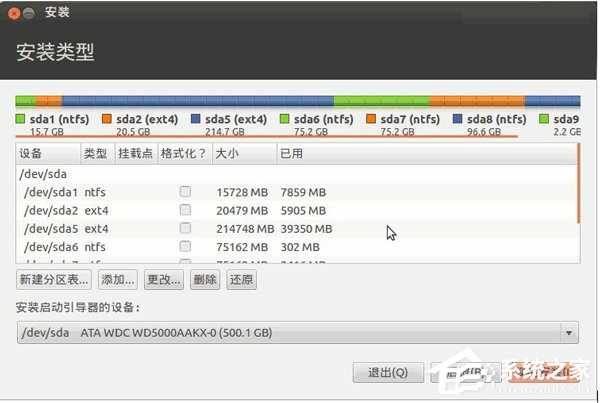
- 設定目標分區
點選預計安裝的分區(依類型與大小判斷),點擊下方「更改」按鈕進行設定。
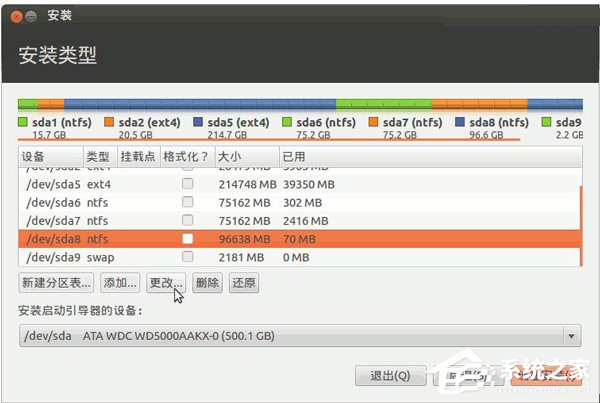
後續步驟包括設定掛載點、格式化、建立使用者帳號等,完成後即可重開機進入全新的 Ubuntu 系統。